
Inhalt
Grundlagen
Arbeitsalltag
Büro und Verwaltung
Schritt für Schritt: typische Abläufe
- 20Vom Angebot zur Rechnung
- 21Material auf der Baustelle erfassen (Mitarbeiter)
- 22Neue Preisliste einspielen
- 23Eine Rechnung korrigieren
- 24Zahlung verbuchen und mahnen
- 25Einen neuen Mitarbeiter einrichten
- 26Stunden erfassen und Stundenzettel drucken
- 27Urlaub beantragen und genehmigen
- 28E-Rechnung verschicken
- 29Baustellendokumente unterschreiben lassen
- 30Umstieg von einem anderen Programm
- 31Handy verloren oder Passwort vergessen
Hilfe
Grundlagen
Kapitel 1
Willkommen bei MatProfit
Was MatProfit kann und wie die App aufgebaut ist.
MatProfit ist die Web-App für Handwerksbetriebe: Sie erfassen Material und Arbeitszeit direkt im Projekt und erstellen daraus mit wenigen Klicks Angebote, Aufstellungen, Lieferscheine, Rechnungen und Gutschriften – als PDF und, wo nötig, als E-Rechnung (XRechnung, ZUGFeRD, FatturaPA). Dazu kommen Aufgaben, Kalender, Urlaubsplanung, Debitoren mit Mahnwesen, ein Produktkatalog mit Ihren Lieferanten-Preislisten und die wichtigsten Baustellendokumente.
MatProfit läuft im Browser auf PC, Tablet und Smartphone – ohne Installation. Auf Wunsch legen Sie die App wie eine normale App auf den Startbildschirm (Kapitel 3).
So hängt alles zusammen
Alle Arbeit läuft über Kunde → Projekt → Positionen → Beleg. Ein Kunde hat beliebig viele Projekte (Baustellen, Aufträge). Im Projekt stehen die Positionen (Material und Leistungen), daraus entstehen die Belege. Zeiten, Fotos und Baustellendokumente hängen ebenfalls am Projekt.
Die Bereiche der App
- Übersicht
- Task-Manager (Aufgaben), Kalender für Termine und Großprojekte, Freistellungen (Urlaub, Krankenstand).
- Kunden
- Schnellübersicht der letzten Belege, Kundenliste, Kunden mit Projekten, Positionen, Belegen, Zeiten und Baustellendokumenten.
- Produktkatalog
- Die Preislisten Ihrer Lieferanten – Artikel suchen und ins Projekt übernehmen.
- Dashboard
- Gewinnübersicht, Monatsstunden und Abwesenheiten (Chef und Büro).
- Einstellungen
- Firmendaten, Team, Debitoren, Sicherheit und Plan.
Am PC steht das Menü links (mit dem Symbol oben links ein- und ausklappbar), auf dem Smartphone unten. Unter „Mehr“ bzw. im Benutzermenü links unten finden Sie Sprache, Hell-/Dunkelmodus, „App installieren“ und „Abmelden“.
Rollen
- Chef
- Darf alles – auch Firmendaten, Team, Plan und Datenexport.
- Büro
- Kunden, Projekte, Belege, Debitoren, Stunden aller Mitarbeiter, Produktkatalog und Dashboard.
- Mitarbeiter
- Sieht nur freigegebene Kunden und Projekte, erfasst Material und eigene Stunden – ohne Preise.
Kapitel 2
Erste Schritte: Firma einrichten
In zehn Minuten startklar – diese Angaben braucht MatProfit für Ihre Belege.
Öffnen Sie Einstellungen → Firmendaten. Alles, was hier steht, erscheint im Briefkopf Ihrer Belege und in der E-Rechnung.
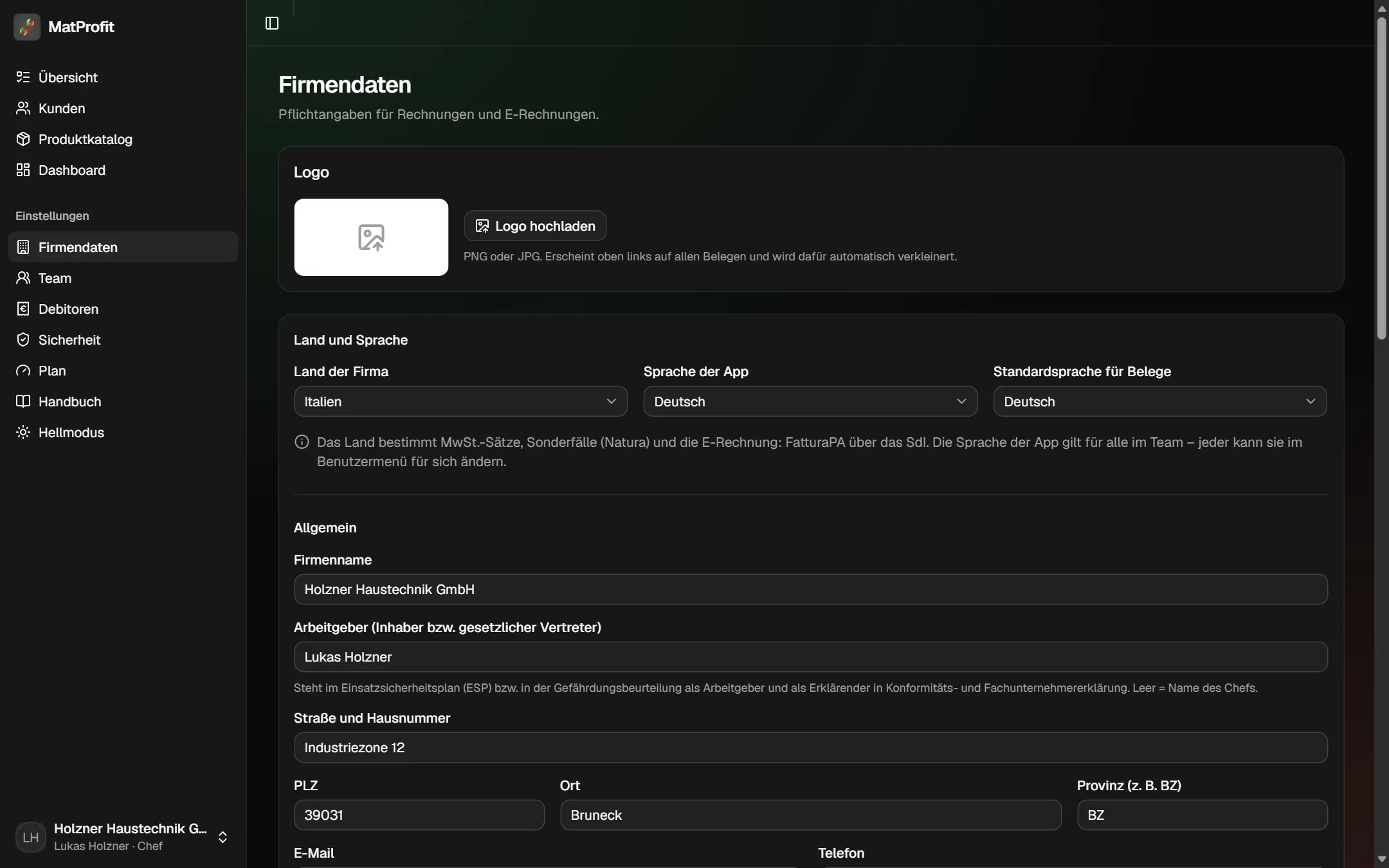
- 1Land und Sprache: Das Land Ihrer Firma (Deutschland, Österreich oder Italien) bestimmt MwSt.-Sätze, Sonderfälle und das E-Rechnungsformat. Die App-Sprache gilt für das ganze Team (jeder kann sie danach für sich ändern), die Belegsprache ist die Vorauswahl für neue Belege.
- 2Grunddaten: Firmenname, Arbeitgeber (Inhaber bzw. gesetzlicher Vertreter – erscheint in ESP, Gefährdungsbeurteilung und Erklärungen), Adresse, E-Mail und Telefon.
- 3Steuern: USt-IdNr. bzw. Partita IVA, Steuernummer bzw. Codice Fiscale, ggf. „Kleinunternehmer“ (Italien: Regime forfettario).
- 4Registereintrag: Handelsregister (Deutschland), Firmenbuch (Österreich) oder Handelskammer mit REA-Nummer, z. B. BZ-123456 (Italien).
- 5Nur Italien: PEC, Codice destinatario und Regime fiscale (z. B. RF01) für die FatturaPA. Die Felder für den Übermittler (IdTrasmittente) nur ausfüllen, wenn z. B. Ihr Steuerberater die E-Rechnungen schickt.
- 6Nur Deutschland: PEPPOL-ID, E-Rechnungs-Kennung oder Leitweg-ID, falls Sie selbst E-Rechnungen darüber empfangen.
- 7Bank: IBAN, BIC, Bank und das Standard-Zahlungsziel in Tagen. Dann „Speichern“.
- 8Logo: PNG oder JPG hochladen – MatProfit verkleinert es automatisch auf die Fläche im Briefkopf.
Danach
- Belegnummern: Wechseln Sie von einem anderen Programm, stellen Sie unter Firmendaten → Belegnummern ein, mit welcher Nummer jeder Nummernkreis weiterzählt (Kapitel 19).
- Team einladen: Büro und Mitarbeiter unter Einstellungen → Team (Kapitel 16).
- Preislisten importieren: Ihre Lieferanten im Produktkatalog anlegen und die Preisliste einlesen (Kapitel 11).
- Sicherheit: Zwei-Faktor-Anmeldung einschalten (Kapitel 17).
Kapitel 3
Bedienung, App installieren und Tastatur
MatProfit auf dem Handy als App, schnelles Arbeiten am PC.
Als App installieren
Tippen Sie im Menü (am PC links unten, am Handy unter „Mehr“) auf „App installieren“. In Chrome und Edge erscheint das Installationsfenster des Browsers. Auf dem iPhone und iPad zeigt MatProfit die passende Anleitung für Ihren Browser:
- Safari: „Teilen“ (Quadrat mit Pfeil nach oben; je nach iOS-Version zuerst „…“ neben der Adressleiste) → „Zum Home-Bildschirm“ → „Als Web-App öffnen“ eingeschaltet lassen → „Hinzufügen“.
- Chrome: „Teilen“ oben rechts in der Adressleiste → „Zum Home-Bildschirm“ → „Hinzufügen“.
- Edge und Firefox: Menü → „Teilen“ → „Zum Home-Bildschirm“. Fehlt der Eintrag, öffnen Sie MatProfit in Safari.
Auf dem Smartphone
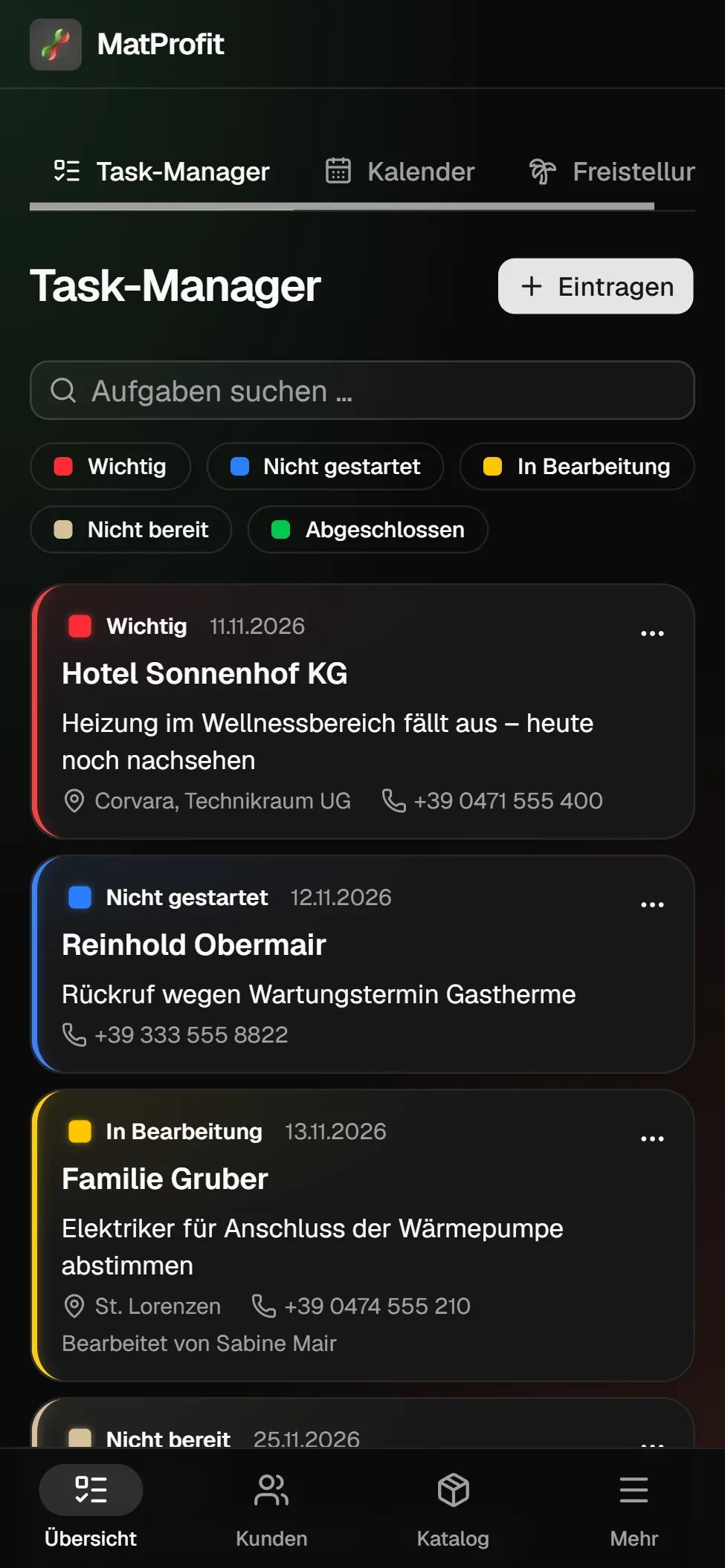
Unten stehen Übersicht, Kunden, Katalog und Dashboard, unter „Mehr“ die Einstellungen. Positionen erscheinen als Karten statt als Tabelle – mit großen Feldern für Menge und Einheit. Tippen Sie auf „Kunden“, während Sie woanders sind, landen Sie wieder bei dem Kunden bzw. Projekt, das Sie zuletzt offen hatten.
Ohne Internet arbeiten (offline)
Auf der Baustelle fehlt oft das Netz. MatProfit merkt sich die Seiten, die Sie auf dem Gerät schon einmal geöffnet haben, und speichert Ihre Änderungen zuerst auf dem Gerät. Sobald wieder Internet da ist, überträgt MatProfit sie automatisch – in der richtigen Reihenfolge und jede genau einmal.
- Offline möglich: Positionen anlegen, ändern, löschen und verschieben – auch die Identnummer (der Artikel wird beim Übertragen gesucht) – und Stunden eintragen.
- Mengen zählen zusammen: Plus/Minus und getippte Mengen speichert MatProfit als Buchung (z. B. +5, −2, +3), nicht als Endstand – jede einzeln. Bucht ein Kollege auf einem anderen Gerät gleichzeitig dazu, addiert MatProfit beides; nichts wird überschrieben.
- Nur mit Internet: Belege erstellen, Kunden und Projekte anlegen, Produktkatalog und Barcode-Scanner, Dateien hochladen, Einstellungen.
- Unten erscheint „Offline · 3 Änderungen warten“. Antippen zeigt die Liste; mit „Jetzt übertragen“ senden Sie sofort, sobald das Netz zurück ist.
- Projekte, die Sie offline brauchen, vorher einmal mit Internet öffnen – am besten in der installierten App.
- Zum Übertragen MatProfit öffnen, sobald wieder Internet da ist. Konnte eine Änderung nicht übernommen werden (z. B. weil die Zeile inzwischen gelöscht wurde), meldet MatProfit das.
Am PC: Tastatur wie in Excel
- In der Positionstabelle springt Enter ins nächste Feld rechts, die Pfeiltasten bewegen den Cursor zwischen Zeilen und Spalten.
- Strg+C / Strg+V kopieren ausgewählte Zeilen – auch in ein anderes Projekt.
- Rabatt, MwSt. und Einheit übernehmen Sie wie in Excel mit dem kleinen Ausfüllkästchen unten rechts im Feld: nach unten ziehen.
Arbeitsalltag
Kapitel 4
Übersicht: Task-Manager
Aufgaben für das ganze Team – mit Status, Ort, Telefon und Datum.
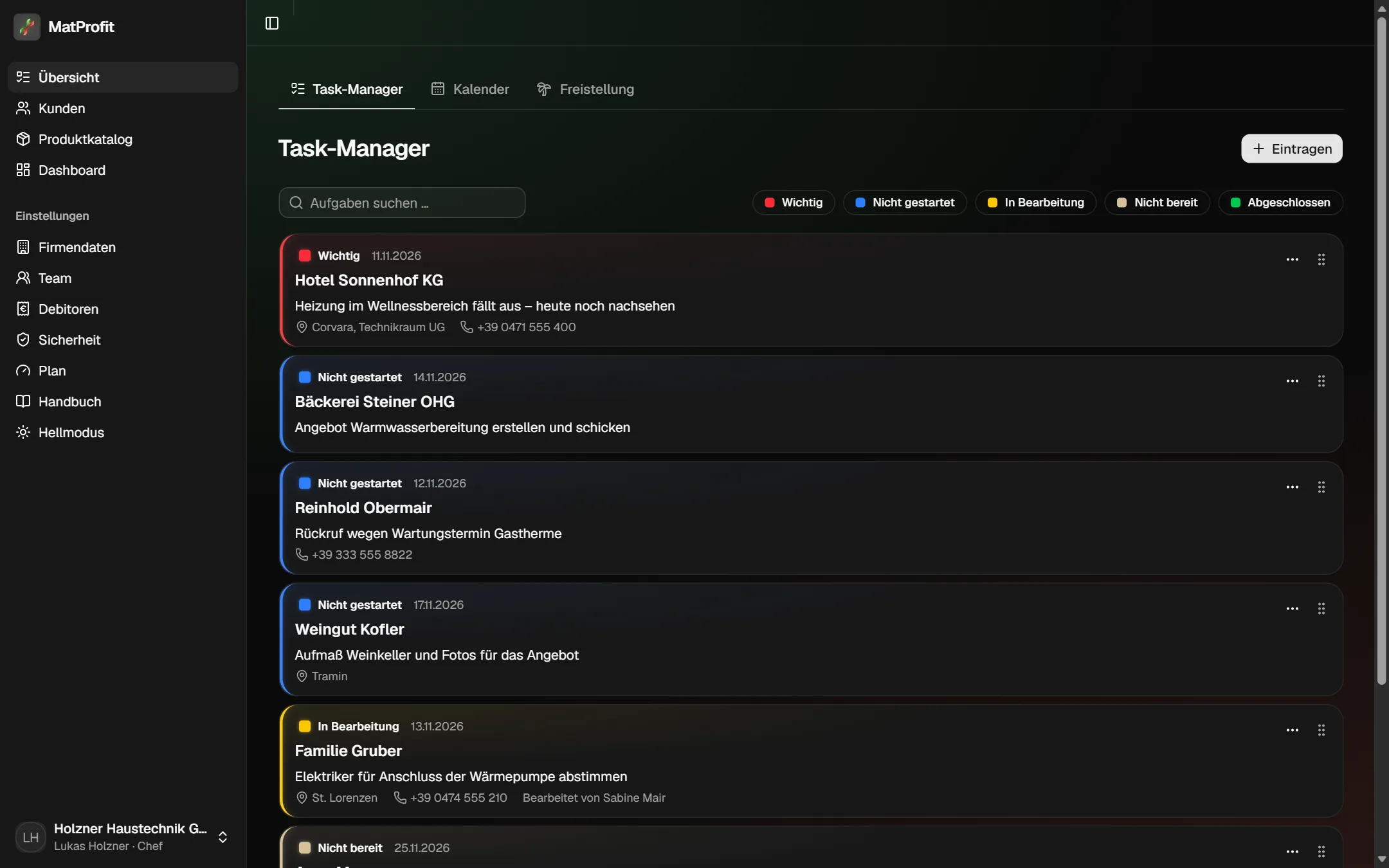
- 1Auf „Eintragen“ klicken.
- 2Kunde aus der Liste wählen (Tippen sucht) oder einfach einen Namen eintippen – er wird dann nicht als Kunde angelegt.
- 3Beschreibung (bis 180 Zeichen), Status, Ort / Adresse, Telefon und Datum eintragen. Wählen Sie einen Kunden aus der Liste, schlägt MatProfit seine Telefonnummer vor.
- 4„Speichern“. Die Aufgabe erscheint sofort bei allen im Team.
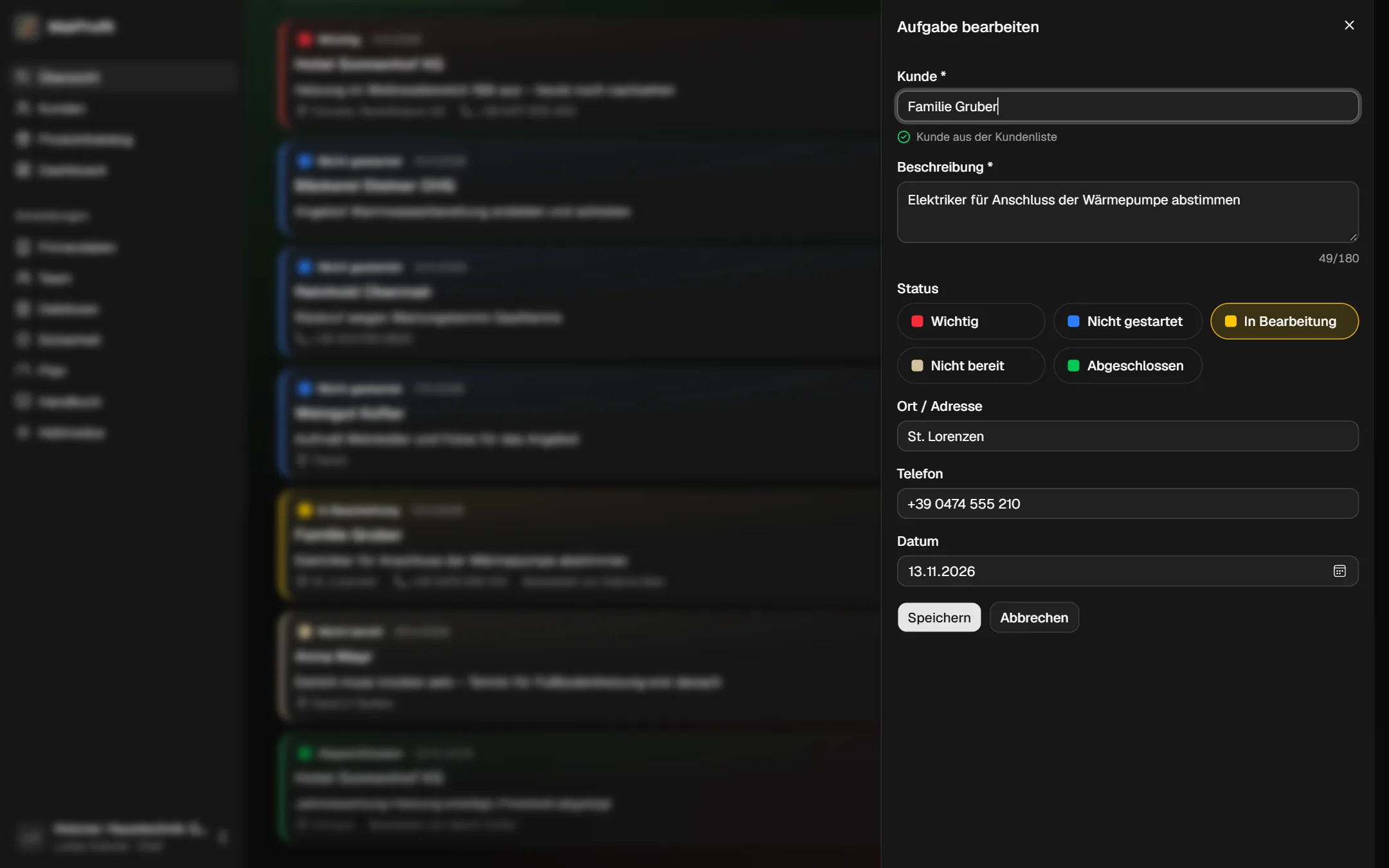
Status
- Wichtig (rot)
- Dringend – steht immer ganz oben.
- Nicht gestartet (blau)
- Kann begonnen werden.
- In Bearbeitung (gelb)
- Jemand arbeitet daran.
- Nicht bereit (beige)
- Wartet auf etwas, z. B. Material oder einen trockenen Estrich.
- Abgeschlossen (grün)
- Erledigt – steht unten und ist durchgestrichen.
- Den Status ändern Sie direkt auf der Karte (Klick auf den Status) oder im Formular.
- „Bearbeitet von“ zeigt, wer die Aufgabe in Arbeit genommen oder abgeschlossen hat.
- Oben filtern Sie nach Status (mehrere gleichzeitig) und suchen nach Kunde, Text, Ort oder Telefonnummer.
- Chef und Büro ändern die Reihenfolge mit dem Griff rechts (ziehen – auch in einen anderen Status) und wählen mit einem Klick auf den Griff mehrere Aufgaben zum Löschen aus.
- Tippen Sie auf die Telefonnummer, ruft das Handy direkt an.
Kapitel 5
Kalender und Freistellung
Termine und Großprojekte planen, Urlaub beantragen und genehmigen.
Kalender
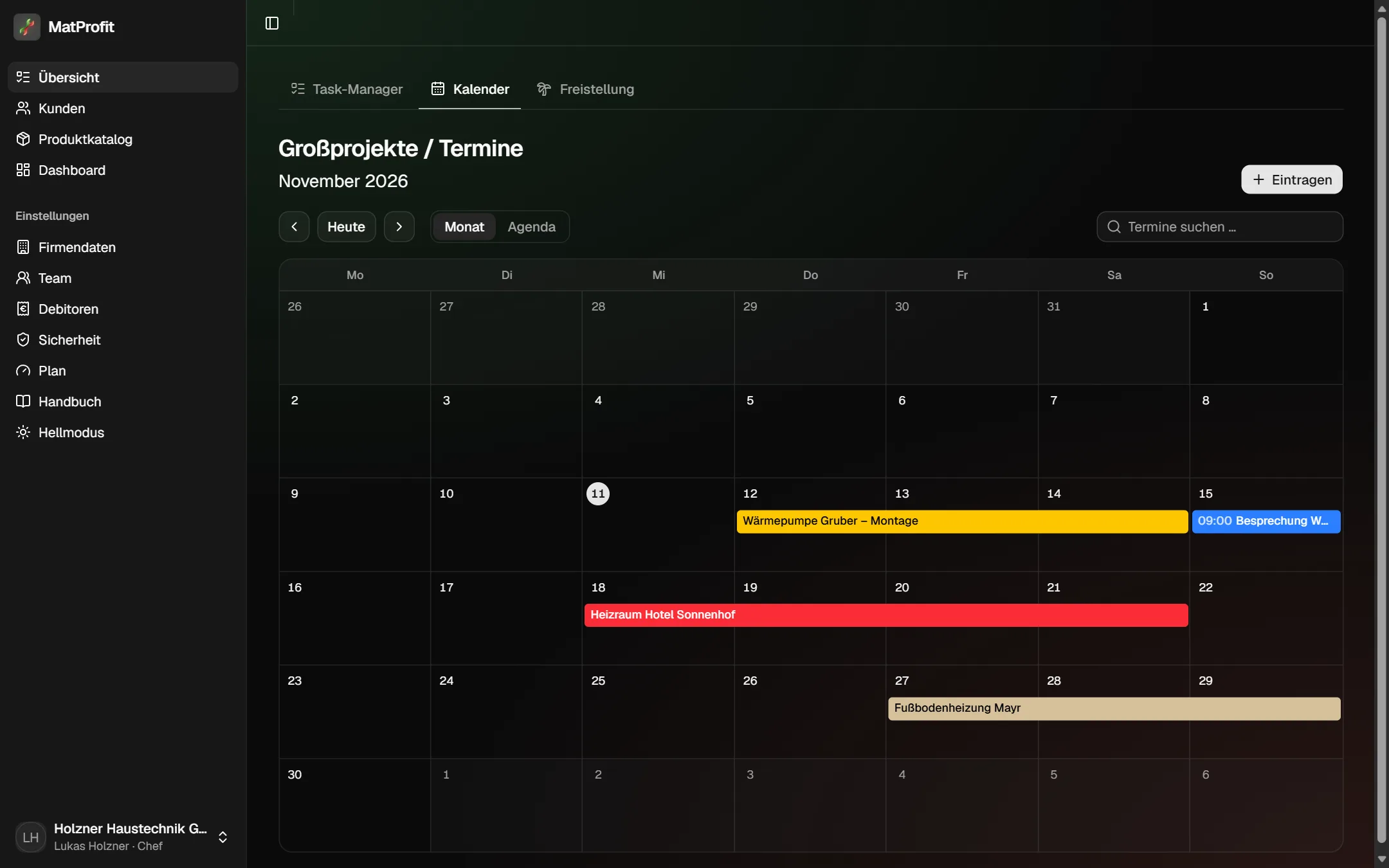
- Wechseln Sie zwischen „Monat“ und „Agenda“, blättern Sie mit den Pfeilen, „Heute“ springt zum aktuellen Datum.
- Chef und Büro legen Termine mit „Eintragen“ oder einem Klick auf einen Tag an – mit Titel, Zeitraum (mehrtägig als Balken), Uhrzeit oder ganztägig, Status und Beschreibung.
- Unter „Sichtbar für“ wählen Sie, wer den Termin sieht. Mitarbeiter sehen nur die Termine, die ihnen zugewiesen sind.
Freistellung
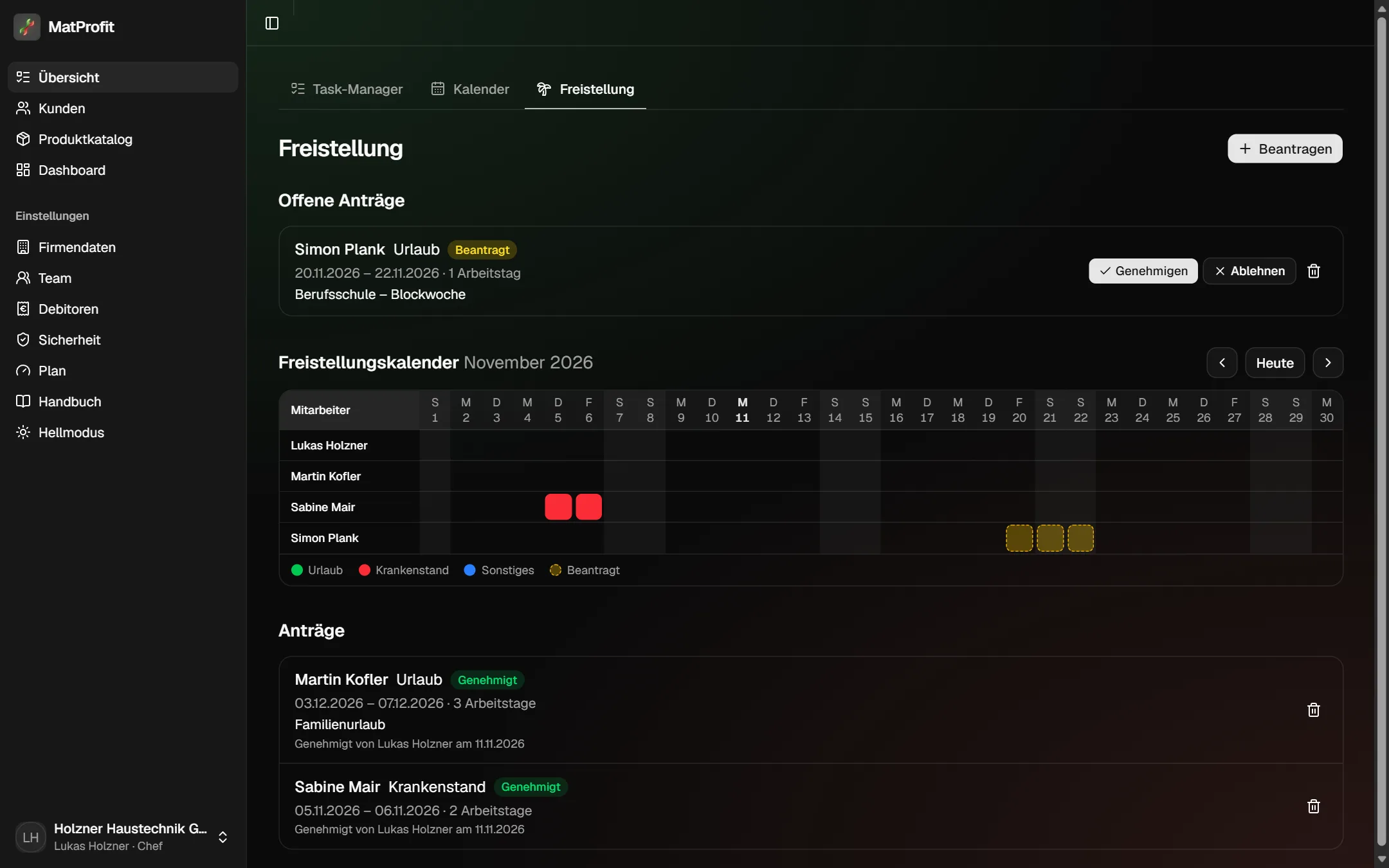
- 1Mitarbeiter klicken auf „Beantragen“, wählen Urlaub, Krankenstand oder Sonstiges, den Zeitraum und optional eine Notiz.
- 2Chef und Büro sehen den Antrag oben unter den offenen Anträgen und klicken auf „Genehmigen“ oder „Ablehnen“. Den eigenen Antrag des Büros genehmigt der Chef.
- 3Der Freistellungskalender zeigt alle Abwesenheiten je Person; die Arbeitstage (Mo–Fr) zählt MatProfit automatisch. Liegt ein Feiertag dazwischen oder ist es nur ein halber Tag, legen Chef oder Büro die Arbeitstage über das Kalender-Symbol neben der Tagesanzahl fest (z. B. 4 oder 4,5) – so zählen sie auch im Dashboard.
Kapitel 6
Kunden
Kunden anlegen, finden, anrufen und für Mitarbeiter freigeben.
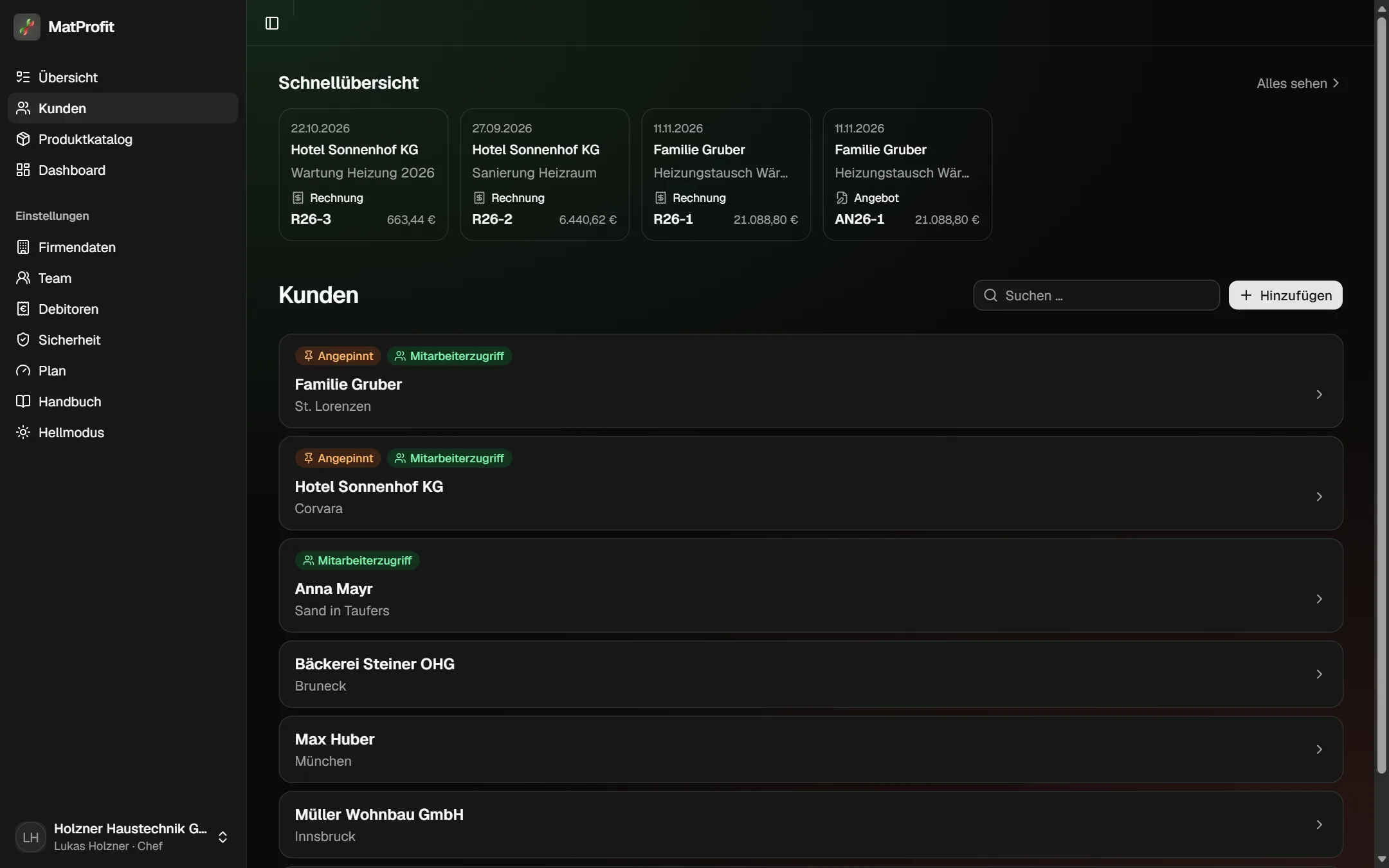
- Oben zeigt die Schnellübersicht die zuletzt erstellten Belege; „Alles sehen“ öffnet alle Belege seitenweise.
- Darunter stehen alle Kunden – angepinnte zuerst, dann alphabetisch, 50 je Seite. Das Suchfeld findet Namen und Orte.
- Mit „Hinzufügen“ legen Sie einen Kunden an. Das Land ist frei wählbar (alle Länder der Welt, mit Suche); bei Italien gibt es Provinz, Codice destinatario und PEC, bei Deutschland/Österreich das Bundesland und die Käuferreferenz (z. B. Leitweg-ID für Behörden).
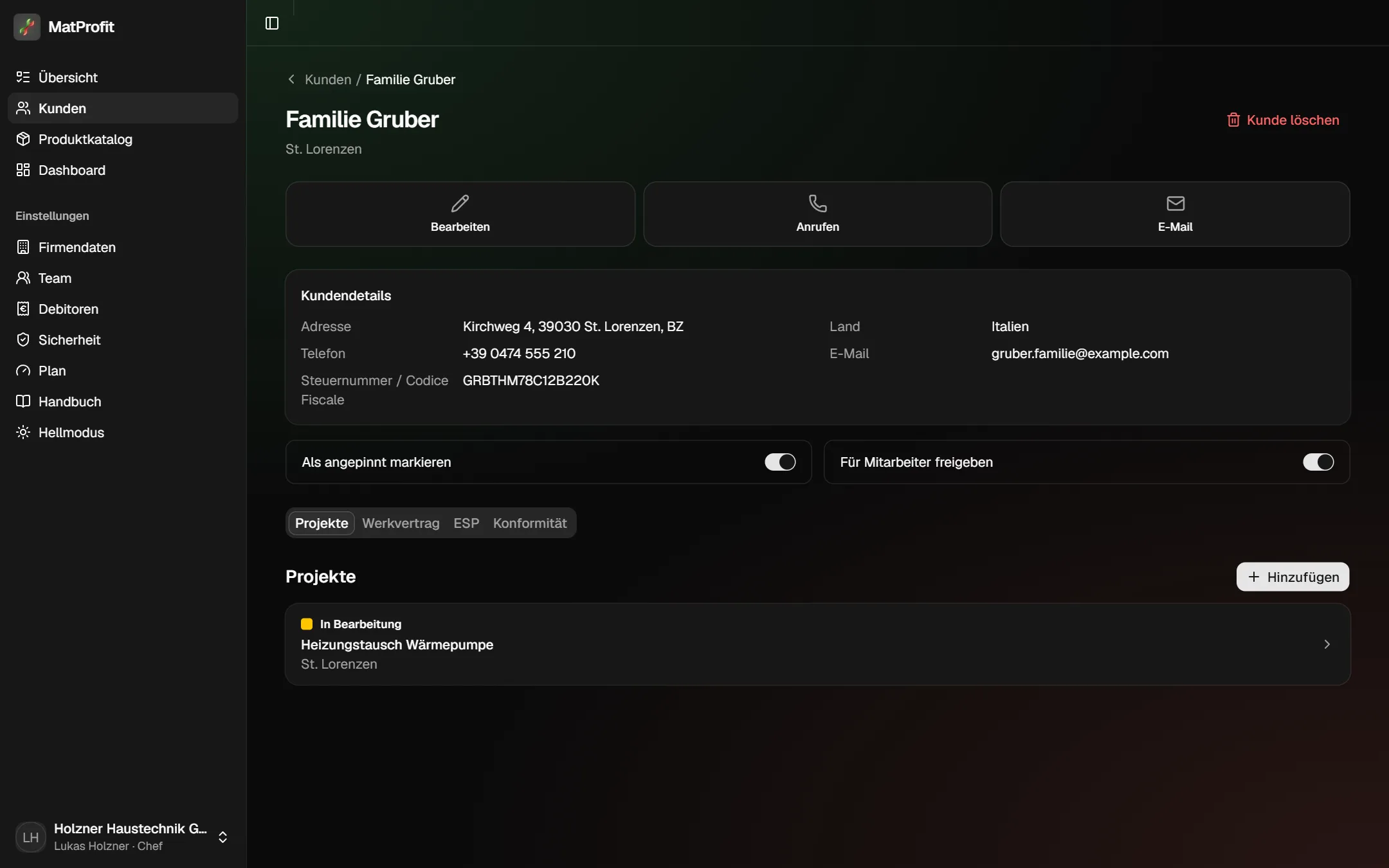
- Die Kacheln Bearbeiten, Anrufen, E-Mail und Website erscheinen nur, wenn das Feld ausgefüllt ist.
- Angepinnt hält wichtige Kunden oben in der Liste.
- Für Mitarbeiter freigeben: Nur freigegebene Kunden (und darin freigegebene Projekte) sehen Ihre Mitarbeiter.
- Über die Reiter erreichen Sie Projekte und die Baustellendokumente (Kapitel 13).
Kapitel 7
Projekte und Positionen
Das Herzstück: Material und Leistungen erfassen, Summen und Belege.
Beim Kunden legen Sie mit „Hinzufügen“ ein Projekt an (Name, Adresse der Baustelle, Status). Das neueste Projekt steht oben.
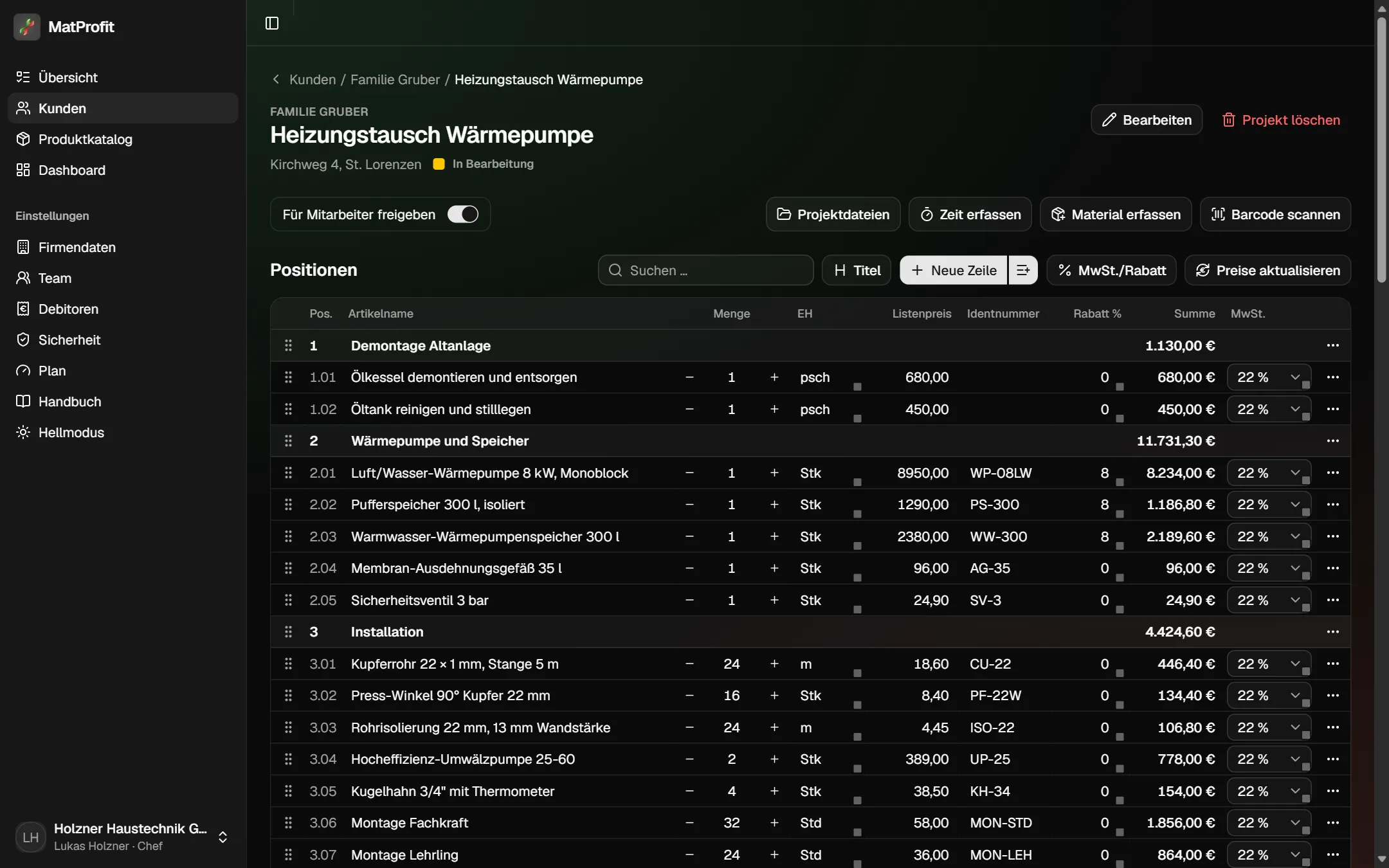
Positionen erfassen
- Neue Zeile
- Freie Position mit Artikelname, Menge, Einheit, Listenpreis, Identnummer, Rabatt und MwSt. Neue Zeilen kommen unter die ausgewählte Zeile; der Knopf daneben fügt bis zu 20 auf einmal ein.
- Titel
- Abschnittsüberschrift – die Positionen darunter werden 1.01, 1.02 … nummeriert und als Zwischensumme ausgewiesen.
- Identnummer
- Tippen Sie eine Identnummer ein, holt MatProfit Bezeichnung, Einheit und Preis aus dem Produktkatalog. Eine Liste von Nummern (z. B. eine Spalte aus Excel) fügen Sie auf einmal ein – jede Nummer wird eine eigene Zeile.
- MwSt./Rabatt
- Steuersatz oder Rabatt für alle Positionen auf einmal setzen – auch Sonderfälle wie Reverse Charge.
- Preise aktualisieren
- Vergleicht die Positionen mit dem aktuellen Produktkatalog und übernimmt nur die neuen Preise, die Sie anhaken (Kapitel 11).
- Kopieren / Einfügen
- Zeilen auswählen (Klick auf den Griff, Shift für Bereiche) und kopieren – auch in ein anderes Projekt. Titel werden mit ihren Positionen kopiert.
- Die Reihenfolge ändern Sie mit dem Griff links – ein Titel wandert immer mit seinem ganzen Abschnitt.
- Weitere Aktionen (löschen, Zeile darunter einfügen …) über ⋯ am Zeilenende.
- Leere Zeilen und Positionen mit Menge 0 kommen nicht auf den Beleg.
Artikel per Identnummer übernehmen – am PC
- 1„Neue Zeile“ klicken (oder eine leere Zeile wählen) und in die Spalte Identnummer die Nummer des Artikels tippen, z. B. „HKV-04“ – Groß- und Kleinschreibung spielen keine Rolle.
- 2Enter drücken oder das Feld verlassen. MatProfit sucht die Nummer im Produktkatalog bei allen Lieferanten.
- 3Gefunden: Artikelname, Einheit und Listenpreis stehen sofort in der Zeile, oben erscheint „… aus dem Produktkatalog übernommen“. Menge, Rabatt und MwSt. tragen Sie wie gewohnt ein.
- Gibt es die Nummer bei mehreren Lieferanten, nimmt MatProfit den zuletzt aktualisierten Artikel und nennt den Lieferanten in der Meldung.
- Nicht gefunden: Die Nummer bleibt stehen, Bezeichnung und Preis tragen Sie selbst ein.
- Mehrere Nummern auf einmal (z. B. eine Spalte aus Excel) in das Feld einfügen – jede Nummer wird eine eigene Position.
- Der Preis ist eine Kopie aus der Preisliste. Neue Listenpreise holen Sie später mit „Preise aktualisieren“.
Am Smartphone: Identnummer und Barcode-Scanner
Auf dem Handy erscheinen die Positionen als Karten. Unten in jeder Karte steht die Identnummer, rechts daneben zwei Knöpfe: Barcode scannen (Strichcode-Symbol) und Produktkatalog (Paket mit Plus) – beide setzen den Artikel in genau diese Zeile, die Menge bleibt.
- 1„Neue Zeile“ antippen – unten erscheint eine leere Karte.
- 2Identnummer eintragen: Mitarbeiter tippen auf „Identnummer“ und klappen das Feld auf; Chef und Büro tippen auf die Zeile mit MwSt. und Nr. (dort stehen auch Rabatt und MwSt.). Nummer eingeben und mit der Eingabetaste der Handytastatur bestätigen.
- 3Oder den Barcode-Knopf der Karte antippen und den Strichcode auf der Verpackung in den Rahmen halten. Ohne Kamera geht es mit „Foto vom Barcode“ oder durch Eintippen des Codes.
- 4Der Artikel steht mit Bezeichnung, Einheit und – für Chef und Büro sichtbar – Listenpreis in der Karte. Die Menge mit + und − anpassen.
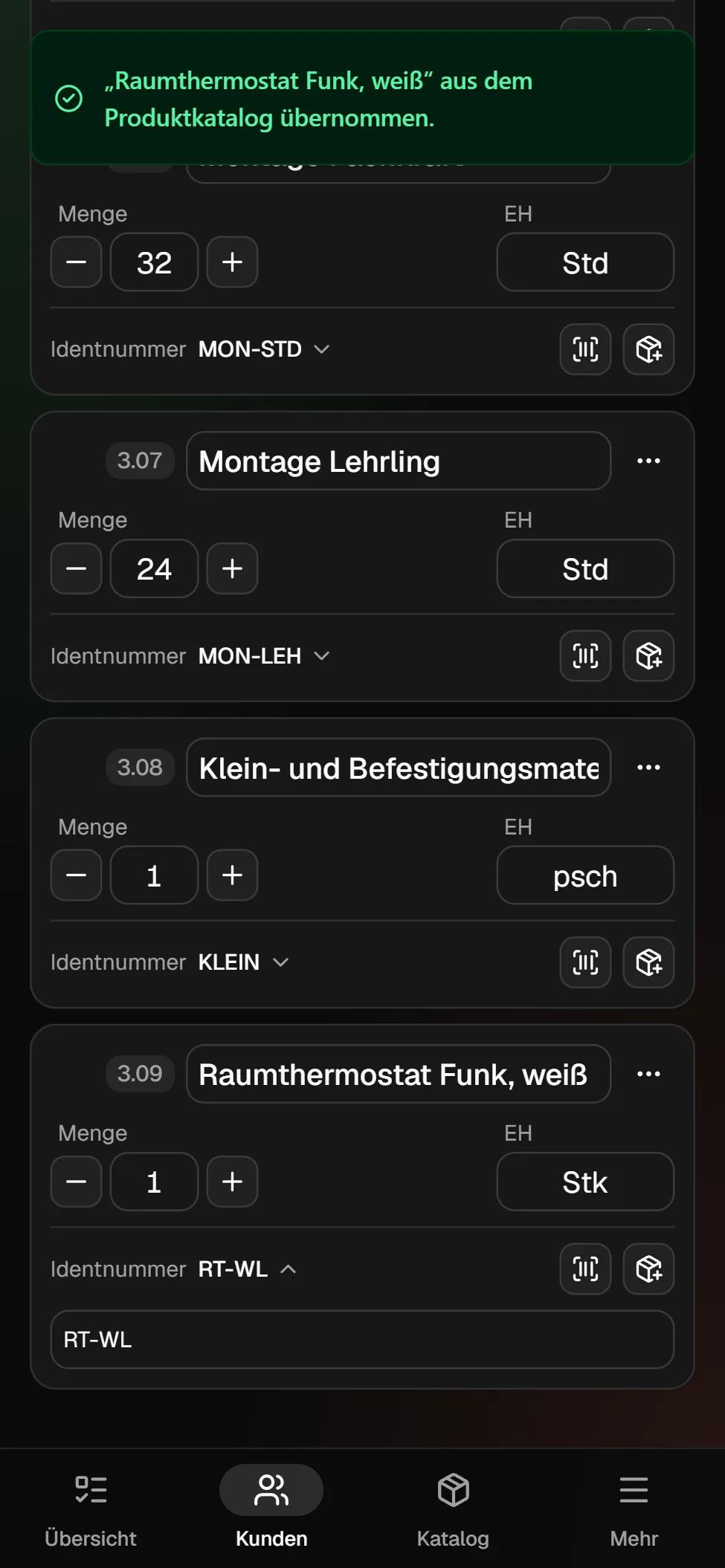
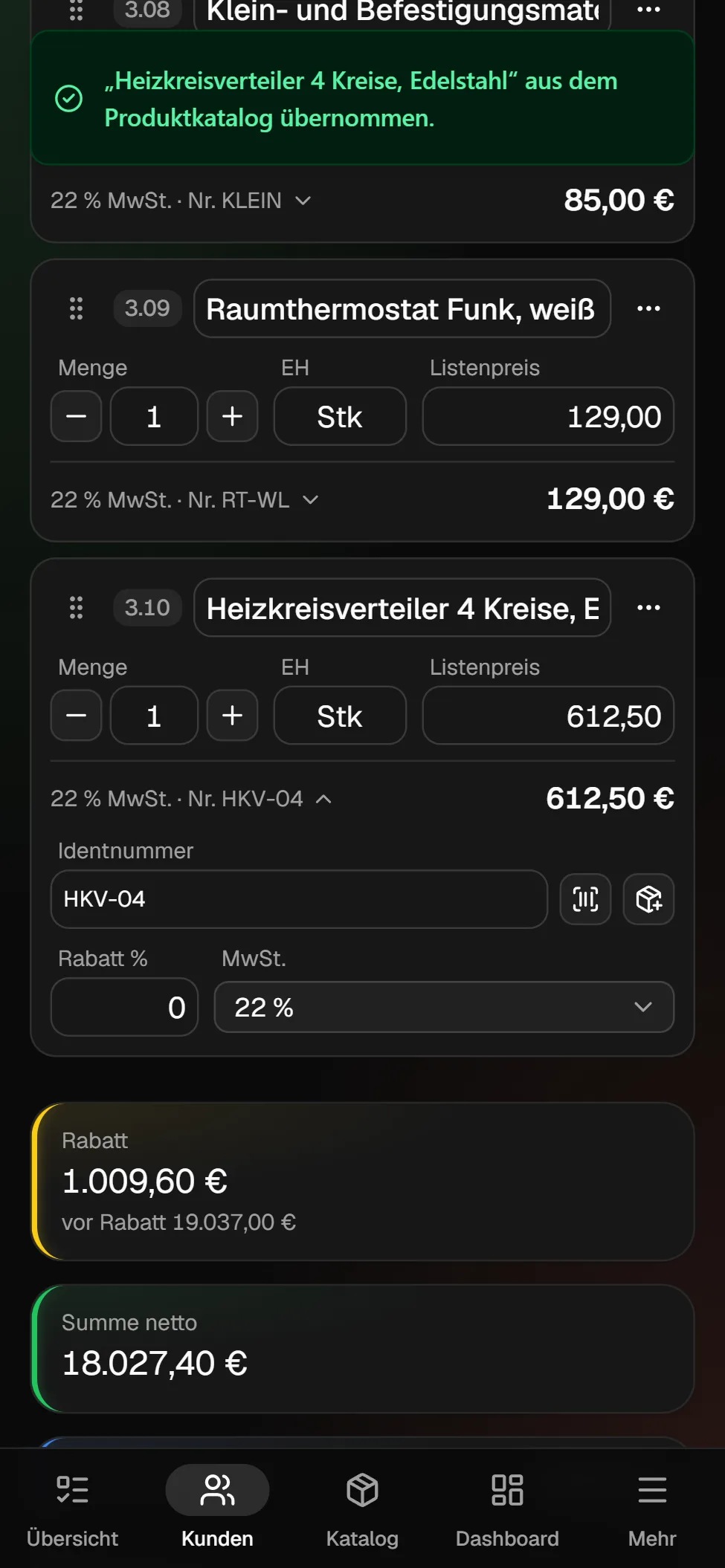
- „Barcode scannen“ oben im Projekt legt bei jedem Scan eine neue Position an: Der Artikel erscheint mit Identnummer und Lieferant, Menge eingeben, „Artikel erfassen“ – und mit „Weiter scannen“ den nächsten Artikel. Praktisch im Lager oder am Fahrzeug.
- Der Scanner findet den Code als Barcode (EAN), Identnummer oder Nummer 2 – auch ohne führende Nullen. Gibt es ihn bei mehreren Lieferanten, wählen Sie den passenden aus.
- Mitarbeiter sehen keinen Preis – MatProfit übernimmt ihn trotzdem aus der Preisliste, das Büro sieht ihn sofort.
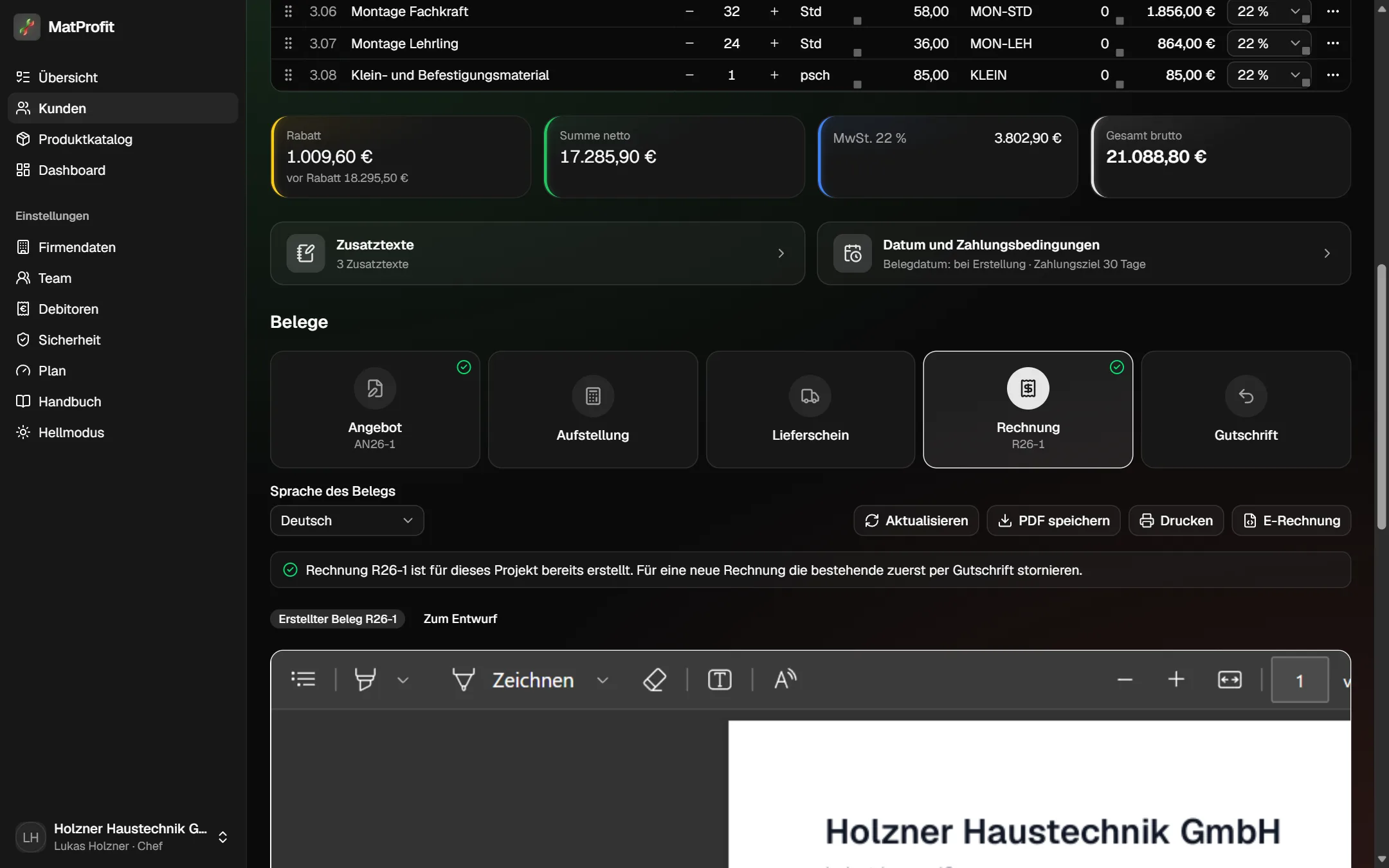
- Unter den Positionen stehen Rabatt, Summe netto, MwSt. je Steuersatz und Gesamt brutto.
- Zusatztexte: Ihre Textbausteine (z. B. Gewährleistung, Förderung) – „In Positionen übernehmen“ hängt einen Text als Position an.
- Datum und Zahlungsbedingungen: Belegdatum und Zahlungsziel für die Belege dieses Projekts.
- Oben: Für Mitarbeiter freigeben, Projektdateien, Zeit erfassen, Material erfassen und Barcode scannen.
Kapitel 8
Belege erstellen
Angebot, Aufstellung, Lieferschein, Rechnung und Gutschrift aus den Positionen.
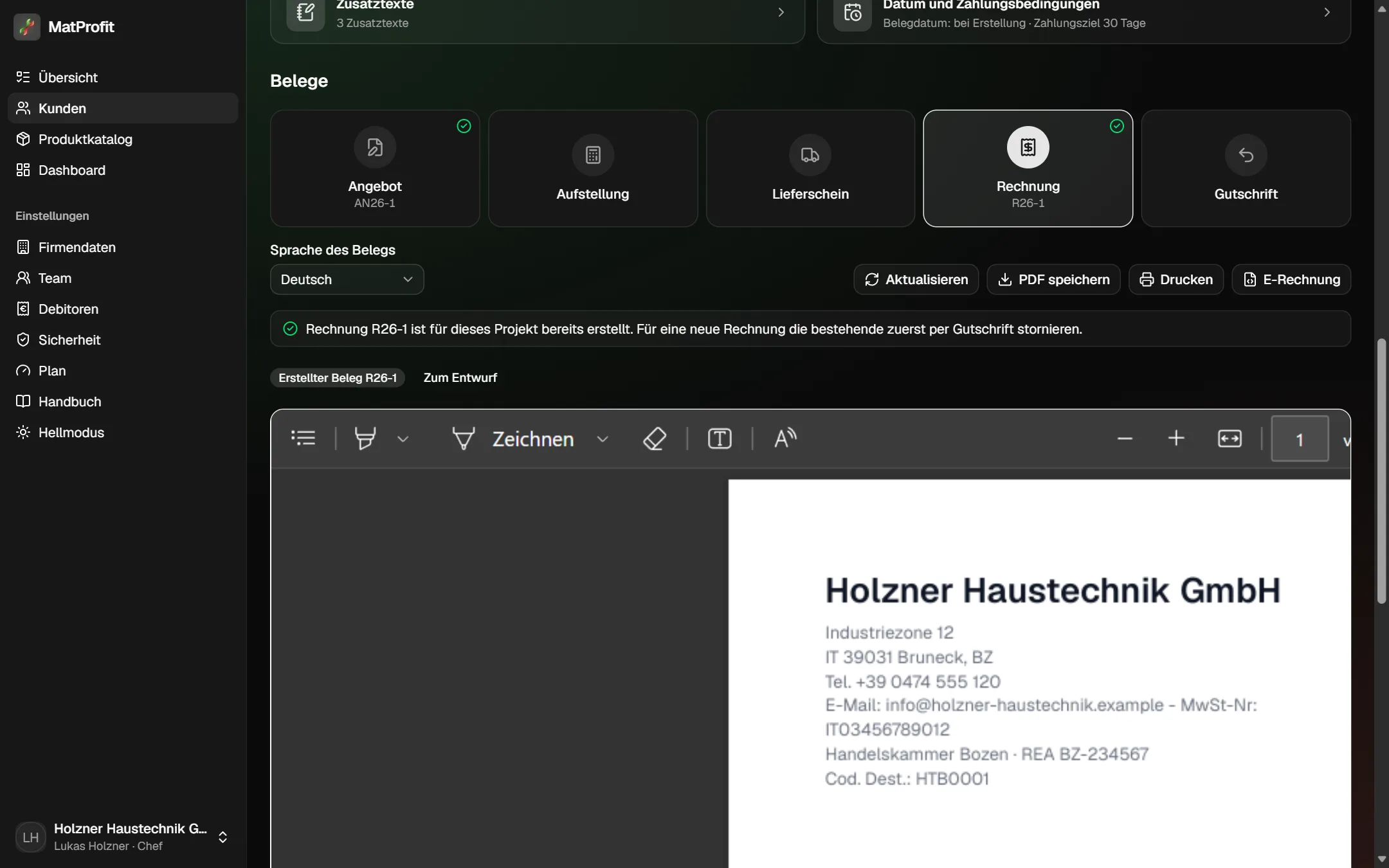
- 1Im Projekt unten unter Belege die Art wählen: Angebot, Aufstellung, Lieferschein, Rechnung oder Gutschrift. Ein Haken zeigt, dass diese Art schon erstellt wurde.
- 2Sprache des Belegs wählen (Deutsch, Italienisch oder Englisch – unabhängig von der App-Sprache).
- 3Die Vorschau prüfen. Nach Änderungen an den Positionen aktualisiert sie sich nach kurzer Zeit selbst, sonst „Aktualisieren“.
- 4Auf „… erstellen“ klicken. Die Rückfrage zeigt die Nummer, die vergeben wird. Fehlt etwas (z. B. die Adresse des Kunden), nennt MatProfit es vorher.
Ein erstellter Beleg ist eingefroren: Spätere Änderungen an Positionen, Kunde oder Firma ändern ihn nicht mehr. Unter „Erstellte Belege“ öffnen Sie jeden Beleg, speichern ihn als PDF, drucken ihn und laden bei Rechnungen und Gutschriften die E-Rechnung (bei deutschen Firmen zusätzlich die ZUGFeRD-PDF) herunter.
Regeln
- Angebot, Aufstellung, Lieferschein und Rechnung gibt es je Projekt einmal. Für eine neue Rechnung stornieren Sie die alte mit einer Gutschrift.
- Gutschriften sind immer möglich. Tragen Sie als Bezug die Nummer einer Rechnung dieses Projekts ein, gilt diese als storniert.
- Löschen (roter Papierkorb): Angebot, Aufstellung und Lieferschein jederzeit. Rechnungen und Gutschriften nur, wenn sie die höchste Nummer ihres Nummernkreises haben und noch keine Zahlung, Mahnung oder Gutschrift daran hängt – die Nummer wird dann wieder frei.
- Alle Belege der Firma finden Sie unter Kunden → „Alles sehen“.
Kapitel 9
E-Rechnung (XRechnung, ZUGFeRD, FatturaPA)
Welches Format MatProfit erzeugt und wie Sie es verschicken.
- Deutschland
- XRechnung 3.0 (wenn beim Kunden eine E-Mail hinterlegt ist) bzw. EN-16931-Rechnung im CII-Format, zusätzlich die ZUGFeRD-PDF (PDF mit eingebetteter E-Rechnung).
- Österreich
- E-Rechnung nach EN 16931 im CII-Format – z. B. zum Hochladen ins Portal e-rechnung.gv.at.
- Italien
- FatturaPA (XML). Sie übermitteln die Datei wie gewohnt an das SdI – per PEC oder über Ihren Vermittler bzw. Steuerberater.
- Den Knopf „E-Rechnung“ finden Sie bei jeder Rechnung und Gutschrift unter „Erstellte Belege“.
- Voraussetzung: vollständige Firmendaten (Adresse, Steuernummern, Telefon, E-Mail) und beim Kunden Adresse und Steuernummer bzw. Partita IVA/Codice Fiscale.
- 0 % MwSt. braucht einen Sonderfall in der MwSt.-Spalte – in Italien die Natura-Codes der FatturaPA (N1 bis N7, z. B. N3.1 Ausfuhren, N3.3 Lieferungen nach San Marino, N6.1–N6.9 Reverse Charge wie N6.7 im Bau, N7 MwSt. in einem anderen EU-Staat; in der deutschen App mit Übersetzung daneben), in Deutschland/Österreich z. B. Reverse Charge, innergemeinschaftliche Lieferung oder steuerfrei. Der passende Hinweis samt Rechtsgrundlage kommt automatisch auf den Beleg.
- Kunden in San Marino: MatProfit setzt in der FatturaPA den Empfängercode 2R4GTO8 – das SdI leitet die Rechnung an das Steueramt von San Marino weiter.
- Was der E-Rechnung fehlen würde, meldet MatProfit schon beim Erstellen der Rechnung.
Kapitel 10
Zeiterfassung
Arbeitszeiten je Projekt erfassen und als Stundenübersicht drucken.
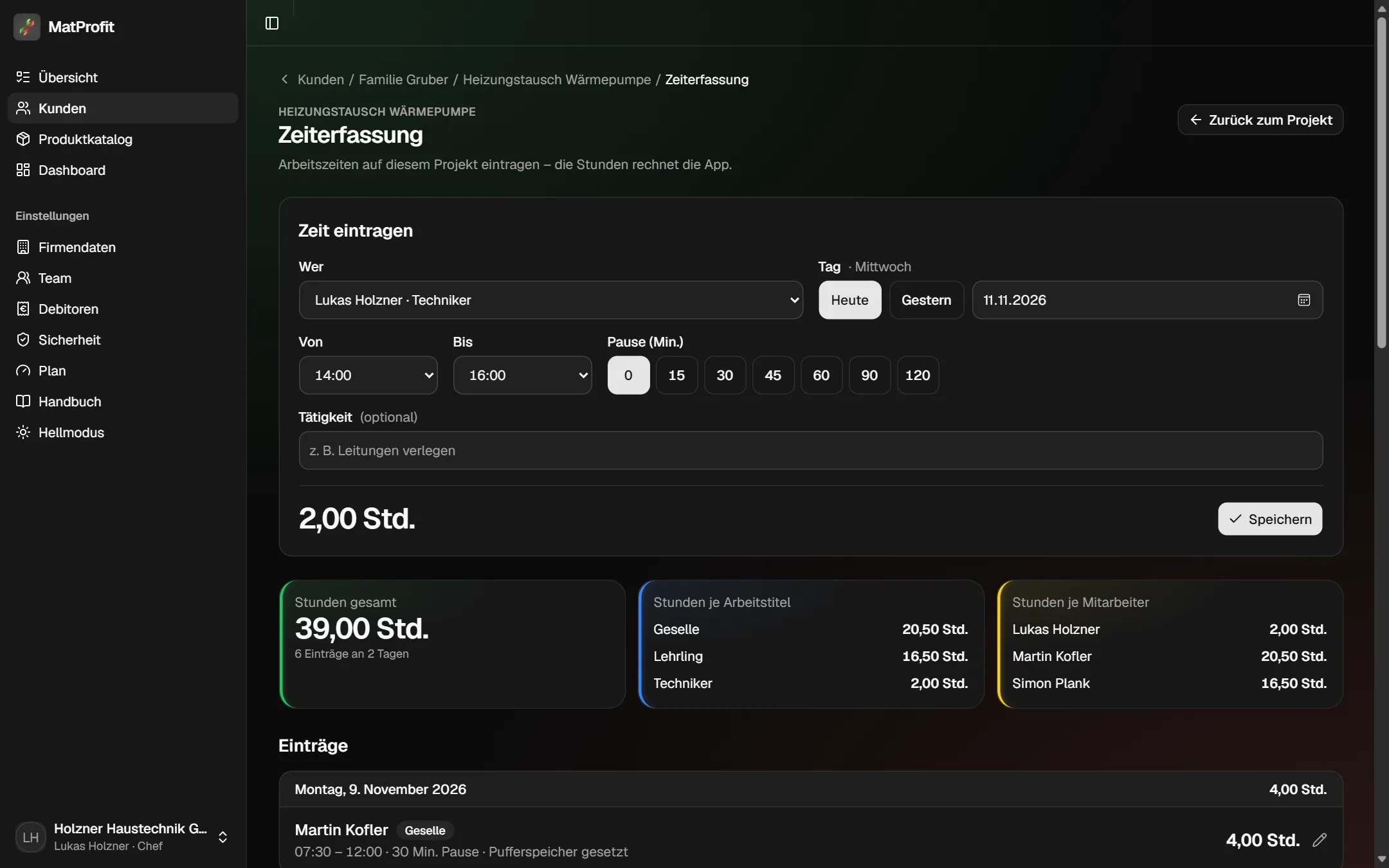
- 1Im Projekt auf „Zeit erfassen“ klicken.
- 2Mitarbeiter (Chef und Büro für alle, Mitarbeiter für sich selbst), Tag (Heute, Gestern oder Datum), Von, Bis, Pause und optional eine Notiz eintragen. Die Stunden rechnet MatProfit – auch über Mitternacht.
- 3Speichern. Zum Ändern einen Eintrag antippen – er erscheint oben im Formular.
- Oben stehen Stunden gesamt, je Arbeitstitel und je Mitarbeiter – antippen filtert die Einträge.
- Die Stundenübersicht zeigen Sie als PDF an, speichern oder drucken sie – wahlweise mit Arbeitszeiten (Von, Bis, Pause) und Summen.
- Arbeitstitel (z. B. Geselle, Lehrling) legt der Chef unter Team an; die Stunden werden je Titel zusammengezählt.
Kapitel 11
Material, Produktkatalog und Barcode
Preislisten Ihrer Lieferanten importieren und Material ins Projekt übernehmen.
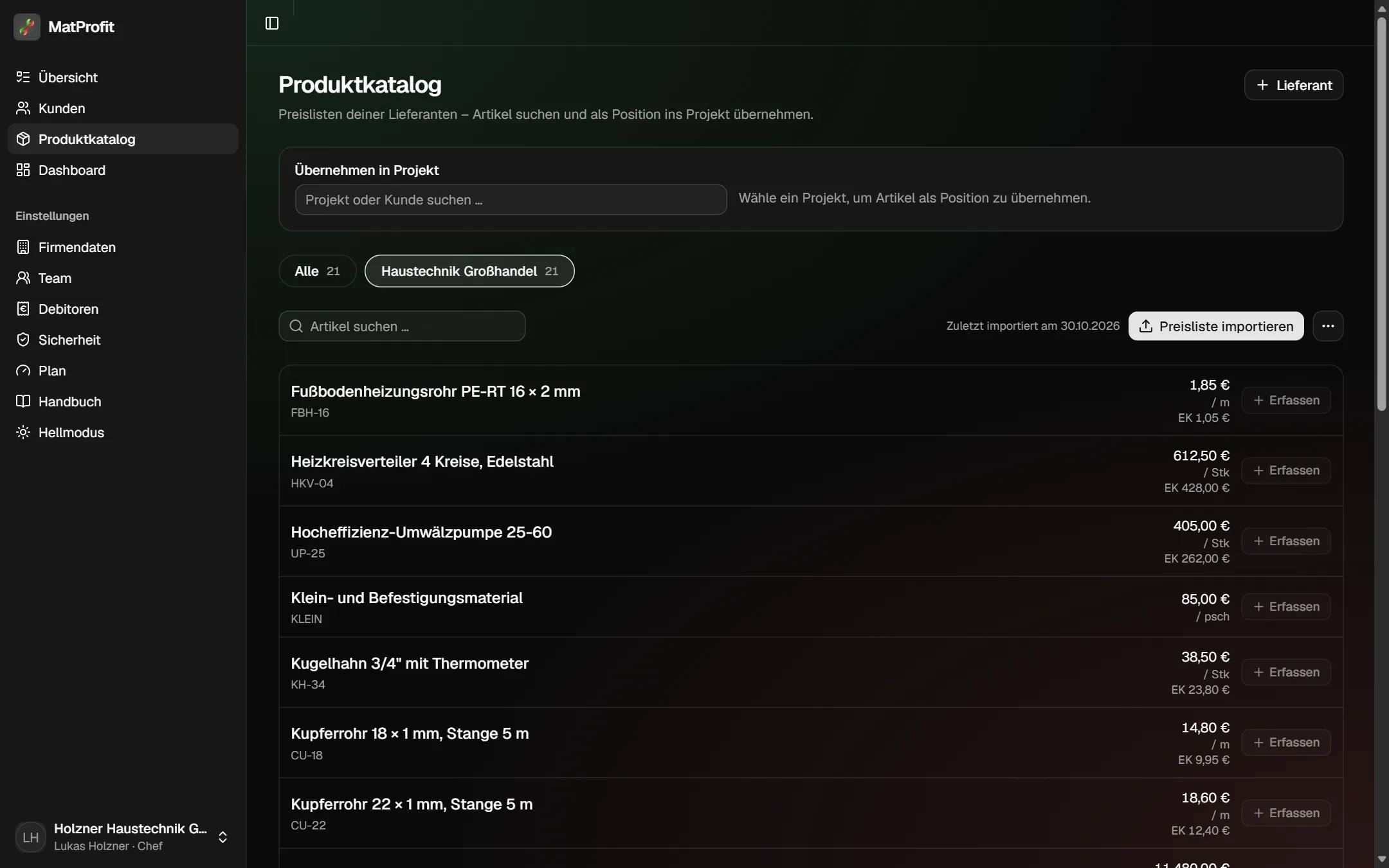
Material ins Projekt übernehmen
- 1Im Projekt auf „Material erfassen“ klicken – der Produktkatalog öffnet sich, das Projekt ist unter „Übernehmen in Projekt“ schon gewählt.
- 2Artikel suchen (Bezeichnung, Identnummer oder Barcode, auch mehrere Wörter), Menge eingeben und auf „Erfassen“ klicken.
- 3Mit „Zum Projekt“ zurückkehren.
- Barcode scannen: Im Projekt mit der Handykamera scannen – MatProfit sucht den Artikel über Barcode, Identnummer oder Nummer 2 und erfasst ihn. Ohne Live-Kamera wählen Sie „Foto vom Barcode“.
- In der Kartenansicht auf dem Handy hat jede Position einen Katalog- und einen Barcode-Knopf: Der Artikel ersetzt die Zeile, die Menge bleibt.
Preisliste importieren
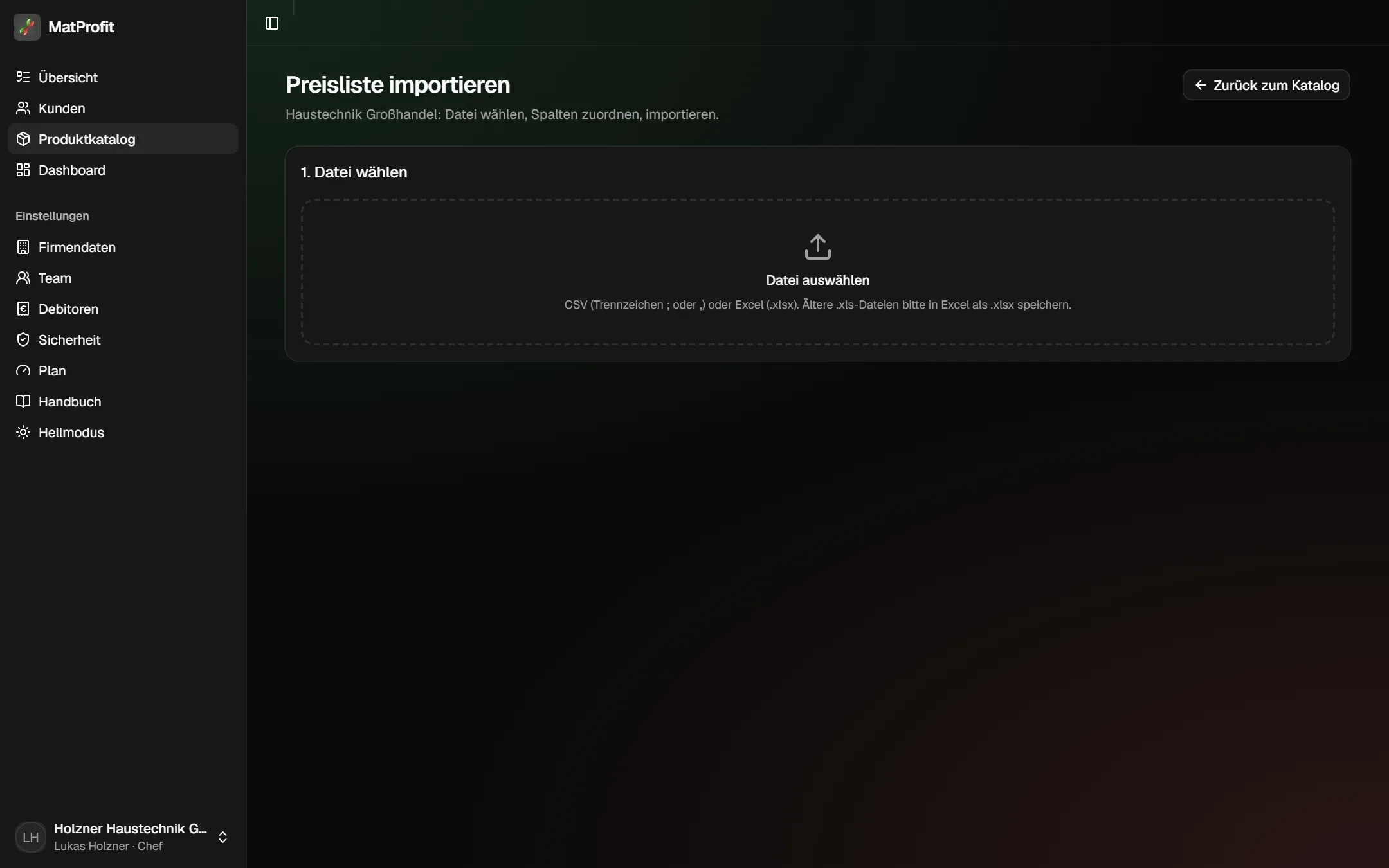
- 1Lieferanten anlegen („Lieferant“) oder oben auswählen.
- 2„Preisliste importieren“ klicken und die Datei wählen: CSV (Trennzeichen ; oder ,) oder Excel (.xlsx). Alte .xls-Dateien vorher in Excel als .xlsx speichern.
- 3Spalten zuordnen: Identnummer, Bezeichnung, Einheit, Listenpreis – optional Einkaufspreis, Nummer 2 und Barcode. MatProfit merkt sich die Zuordnung je Lieferant.
- 4Importieren. Mit dem Häkchen „Artikel entfernen, die nicht mehr in dieser Preisliste stehen“ räumen Sie alte Artikel auf.
Preise in bestehenden Projekten
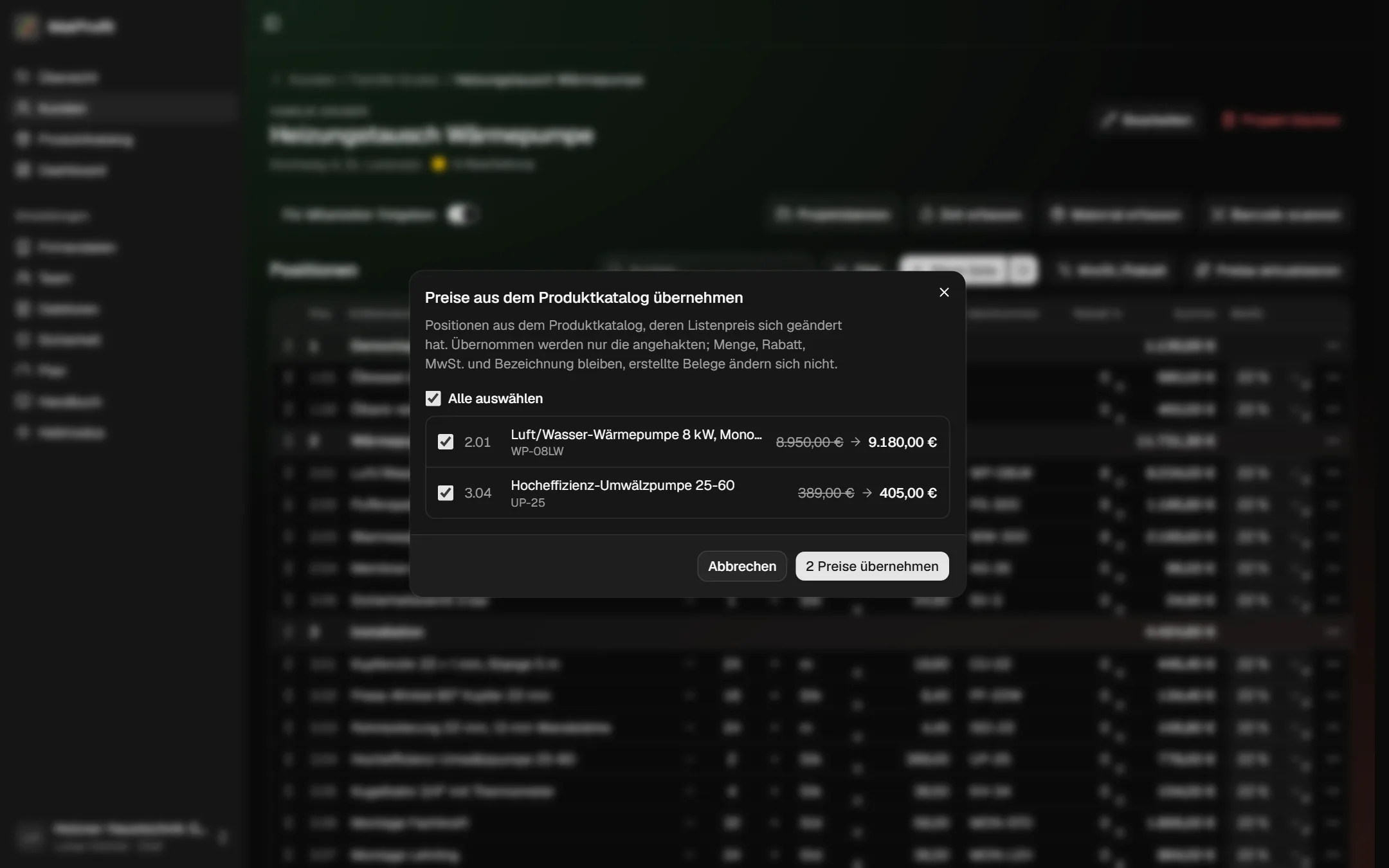
Positionen sind Kopien – ein neuer Import ändert bestehende Projekte nicht. Klicken Sie im Projekt auf „Preise aktualisieren“: MatProfit zeigt alle Positionen mit geändertem Listenpreis (bisher → neu). Übernommen werden nur die angehakten; Menge, Rabatt, MwSt. und Bezeichnung bleiben, erstellte Belege ändern sich nicht.
Kapitel 12
Projektdateien
Fotos, Pläne und Dokumente direkt beim Projekt.
- Im Projekt „Projektdateien“ öffnen und Dateien hochladen – am Handy direkt mit der Kamera.
- Fotos werden vor dem Hochladen verkleinert; jede Datei darf bis zu 25 MB groß sein. Den Speicherplatz bestimmt Ihr Plan.
- Hochladen darf jeder, der das Projekt sieht. Mitarbeiter löschen nur ihre eigenen Dateien, Chef und Büro alle.
Kapitel 13
Baustellendokumente
Werkvertrag, Sicherheitsplan und Erklärungen – vorausgefüllt und mit Unterschrift.
Die Dokumente stehen beim Kunden in eigenen Reitern. Welche es gibt, richtet sich nach dem Land Ihrer Firma:
- Italien
- Werkvertrag (Art. 1655 ff. ZGB, mit MwSt.-Erklärung und Widerrufsbelehrung für Verbraucher), Einsatzsicherheitsplan ESP/POS (vereinfachtes Modell, GvD 81/2008) und Konformitätserklärung (MD 37/2008) – auf Deutsch oder Italienisch.
- Deutschland
- Werkvertrag nach BGB, Gefährdungsbeurteilung (ArbSchG) und Fachunternehmererklärung bzw. Unternehmererklärung.
- Österreich
- Werkvertrag nach ABGB/KSchG, SiGe-Dokument (ASchG) und Fachunternehmererklärung.
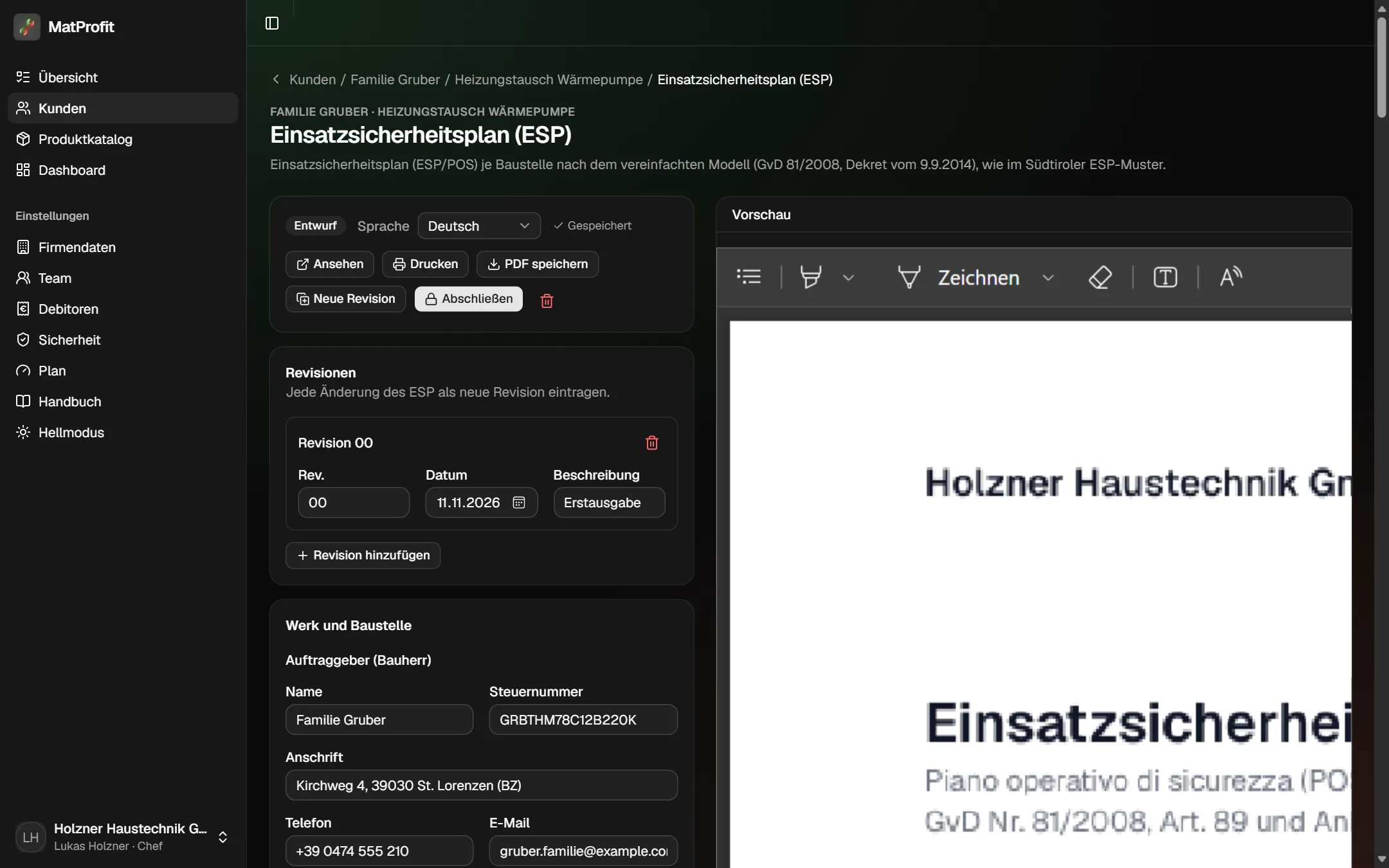
- 1Den Reiter öffnen und auf „Neu“ klicken (bei mehreren Projekten das Projekt wählen).
- 2MatProfit füllt Firma, Kunde, Baustelle und Preis aus dem Projekt vor und übernimmt Angaben aus dem letzten Dokument derselben Art. Alles wird kurz nach jeder Änderung gespeichert.
- 3Ganz unten unterschreiben Kunde und Firma mit dem Finger. Danach ist der Inhalt gesperrt (erst Unterschriften entfernen, um zu ändern).
- 4„Abschließen“ archiviert die PDF unveränderlich. Änderungen gibt es danach nur als neue Fassung.
Die Dokumente sind vorausgefüllte Vorlagen. Prüfen Sie jedes Dokument vor dem Unterschreiben selbst auf Richtigkeit und Vollständigkeit (Kapitel 33).
Büro und Verwaltung
Kapitel 14
Debitoren: Zahlungen und Mahnungen
Offene Rechnungen im Blick behalten, Zahlungen bestätigen, mahnen.
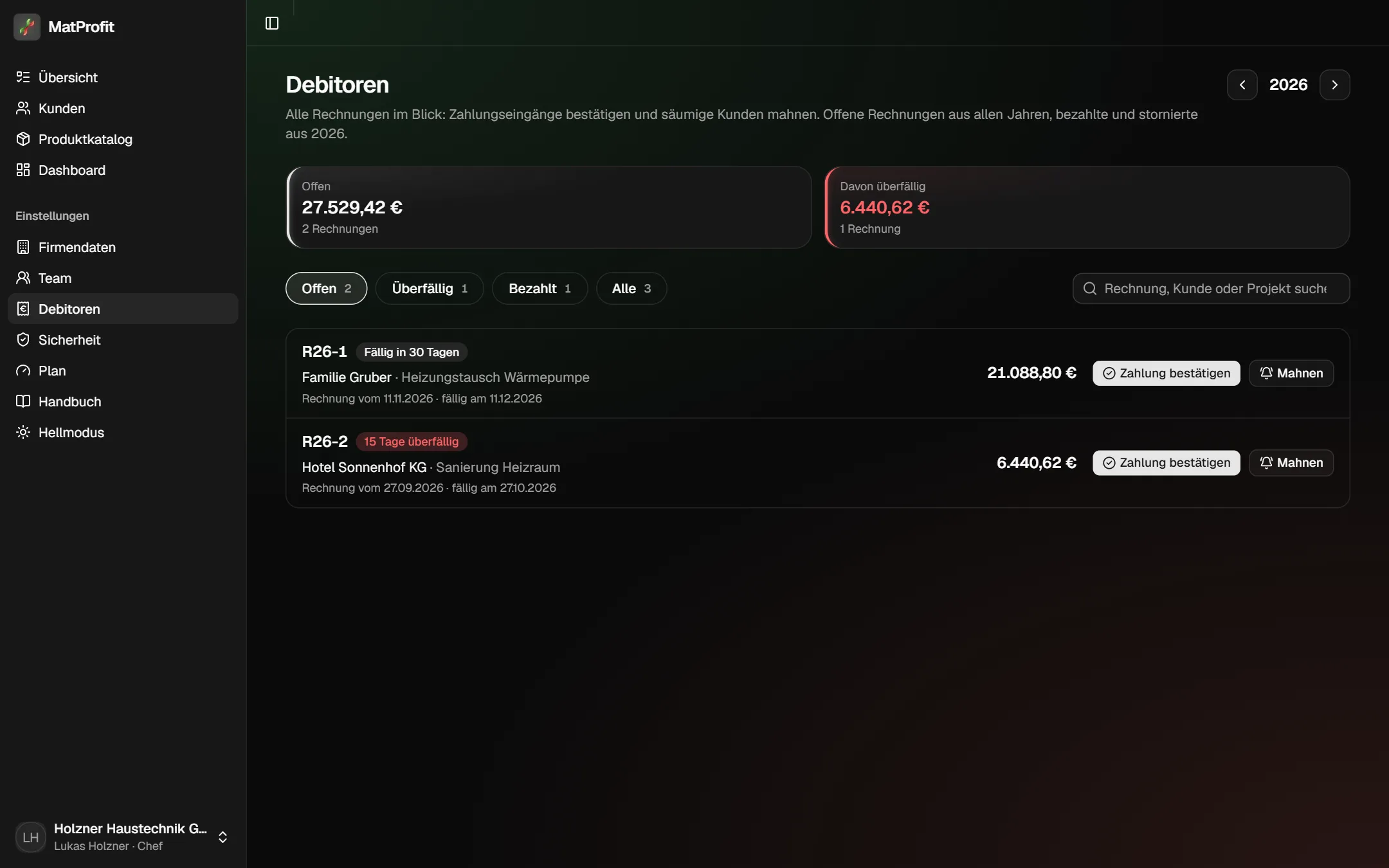
- Oben stehen die Summe aller offenen Rechnungen und davon die überfälligen.
- Filtern Sie nach Offen, Überfällig, Bezahlt oder Alle und suchen Sie nach Nummer, Kunde oder Projekt. Offene Rechnungen sehen Sie aus allen Jahren, bezahlte und stornierte aus dem gewählten Jahr (Pfeile oben rechts).
- „Zahlung bestätigen“ verbucht einen Zahlungseingang – auch Teilzahlungen; der offene Rest wird angezeigt.
- „Mahnen“ erstellt eine Zahlungserinnerung bzw. 1., 2. oder letzte Mahnung mit neuer Frist und optionaler Gebühr als PDF – in der Sprache der Rechnung.
- Durch eine Gutschrift stornierte Rechnungen erscheinen durchgestrichen mit „Storniert (Nummer)“.
Kapitel 15
Dashboard
Ihr Betrieb pro Jahr auf einen Blick.
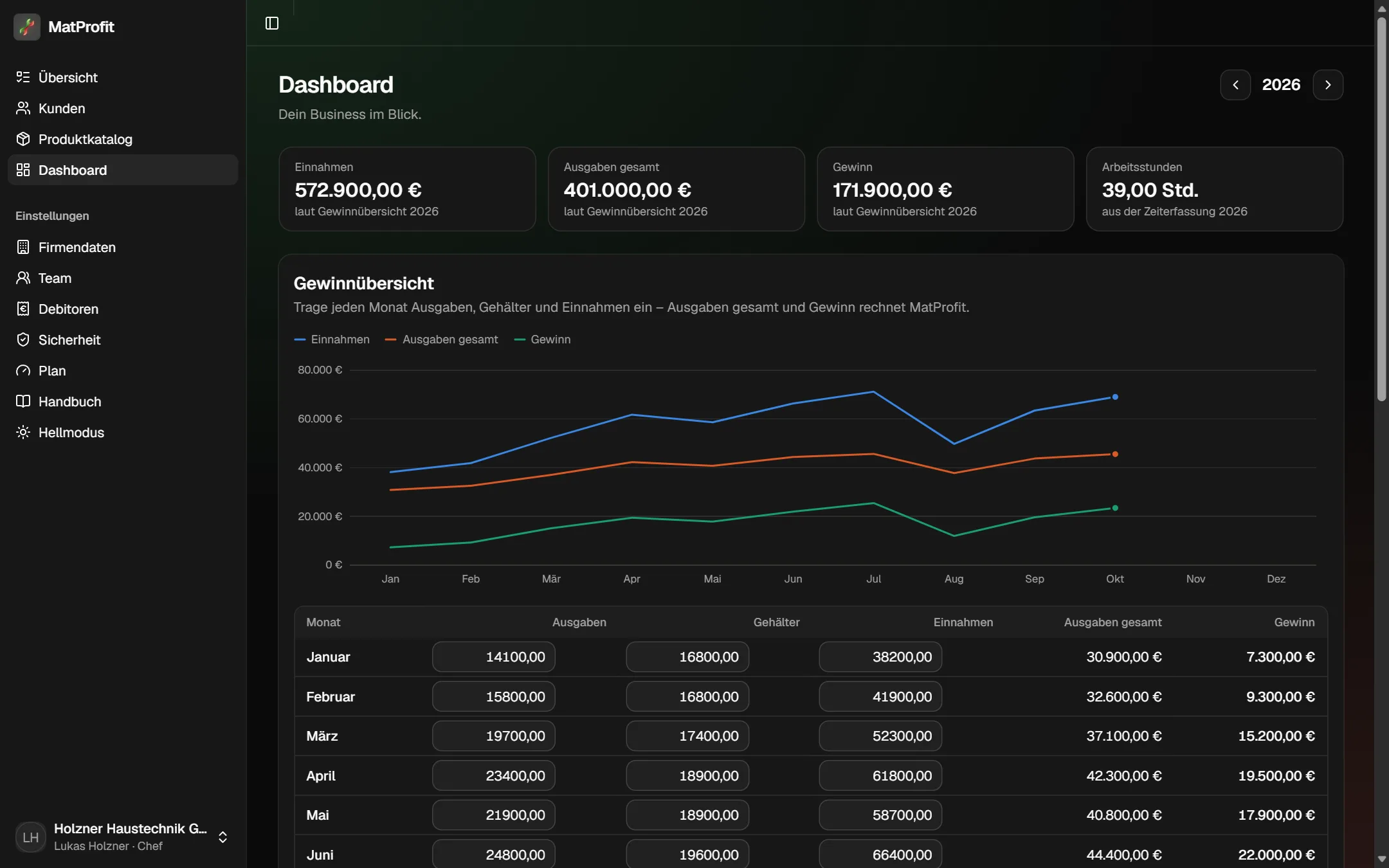
- Gewinnübersicht: Tragen Sie je Monat Ausgaben, Gehälter und Einnahmen ein (Speichern beim Verlassen des Feldes, Tastatur wie in Excel). Ausgaben gesamt und Gewinn rechnet MatProfit, das Diagramm erscheint automatisch.
- Monatsstunden: gearbeitete Stunden je Person aus der Zeiterfassung, über alle Projekte.
- Abwesenheiten: genehmigte Freistellungen in Arbeitstagen, nach Art.
- Das Jahr wechseln Sie oben rechts; Stunden und Abwesenheiten filtern Sie zusätzlich nach Monat und Person.
Kapitel 16
Team und Rollen
Büro und Mitarbeiter einladen, Rollen und Arbeitstitel vergeben.
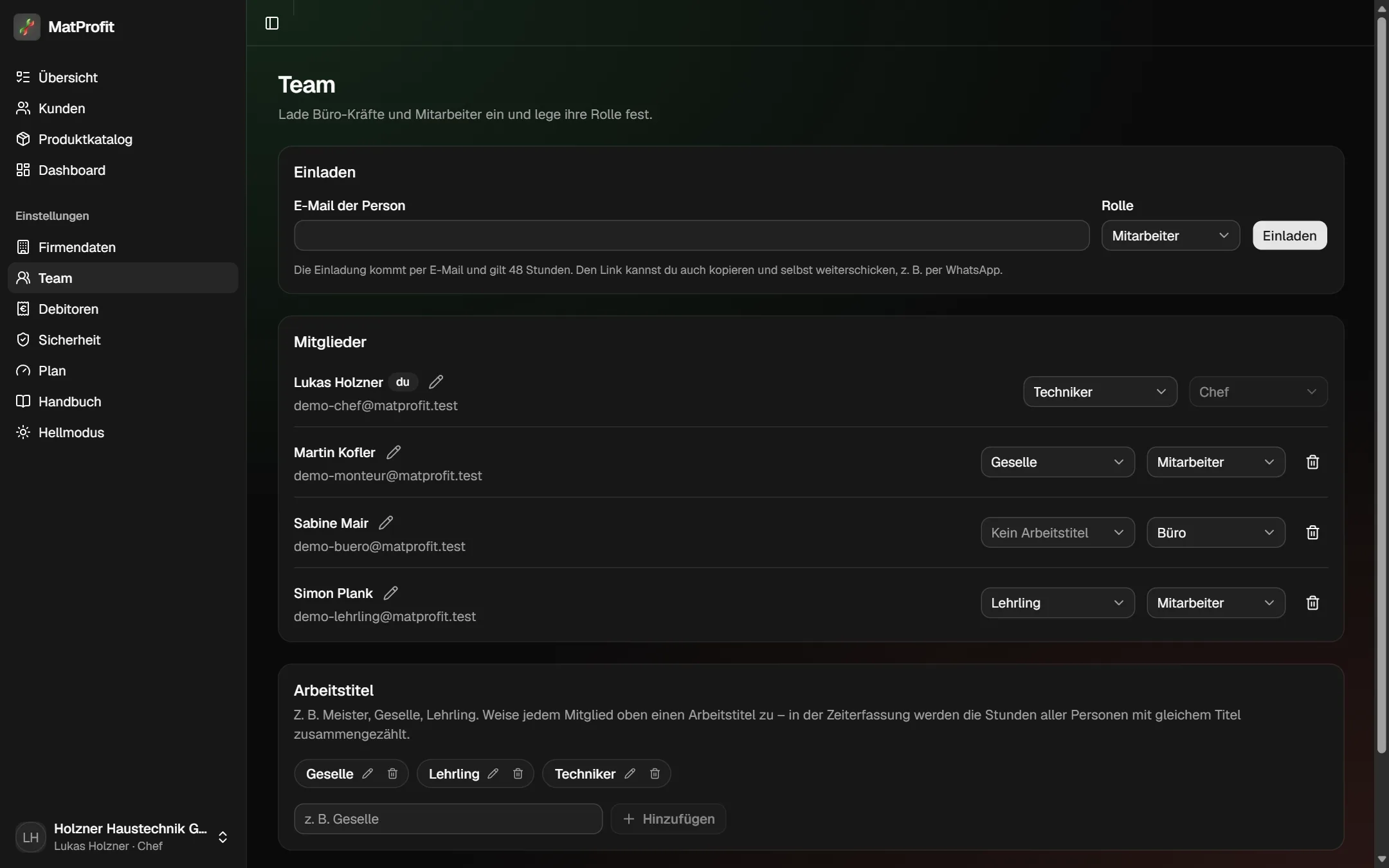
- 1Unter Einstellungen → Team die E-Mail-Adresse eintragen, die Rolle wählen und auf „Einladen“ klicken.
- 2Die Einladung kommt per E-Mail und gilt 48 Stunden. Den Einladungslink können Sie auch kopieren und z. B. per WhatsApp schicken.
- 3Die Person öffnet den Link, legt ihr Passwort fest und ist im Team.
- Rolle ändern oder jemanden entfernen: direkt in der Liste.
- Arbeitstitel (z. B. Geselle, Lehrling) anlegen und den Personen zuweisen – in der Zeiterfassung werden die Stunden je Titel zusammengezählt.
- Wie viele Benutzer Sie haben können (inklusive offener Einladungen), hängt vom Plan ab.
Kapitel 17
Sicherheit
Ihr Konto schützen – auch wenn ein Handy verloren geht.
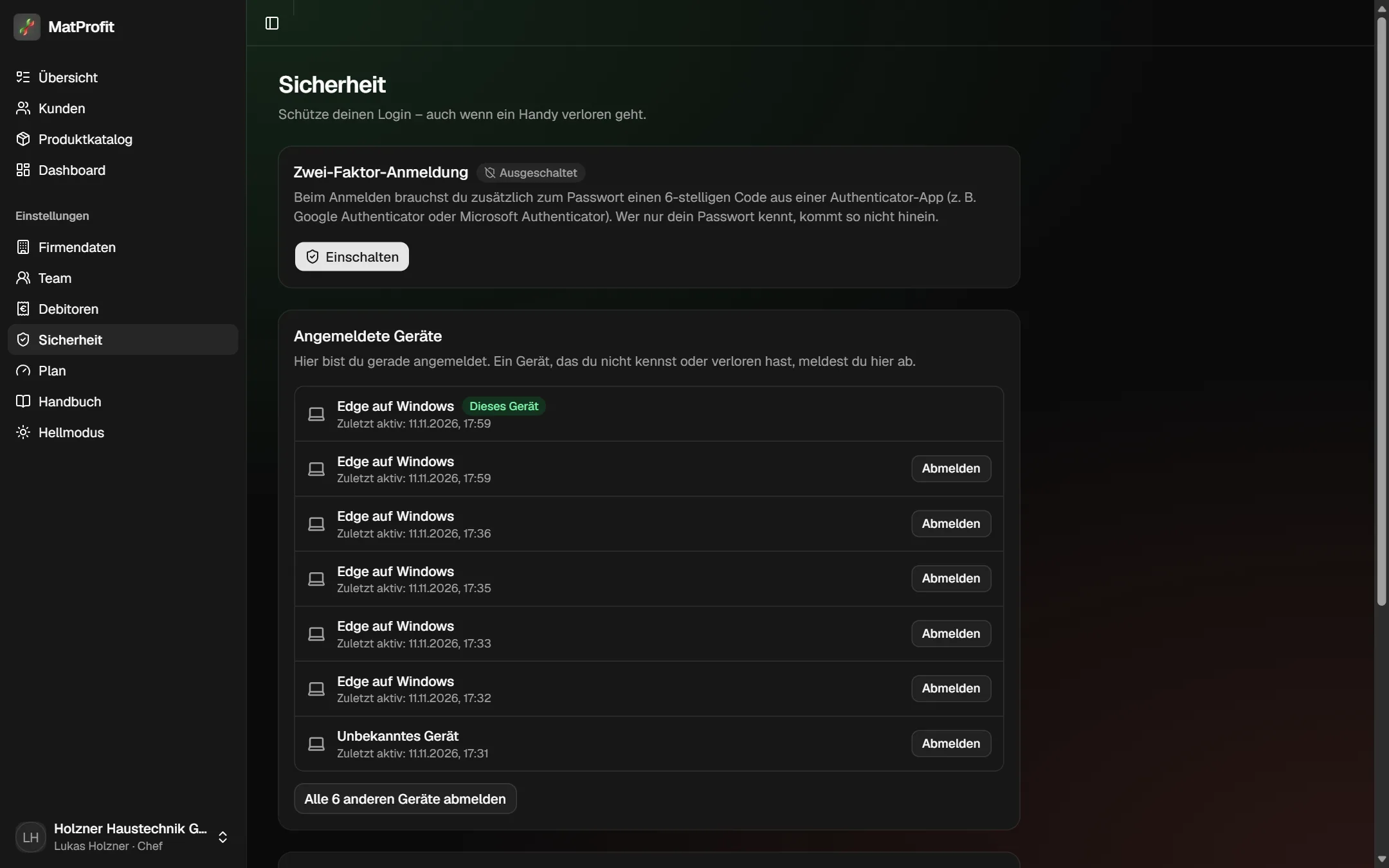
- Zwei-Faktor-Anmeldung
- Zusätzlich zum Passwort fragt MatProfit einen 6-stelligen Code aus einer Authenticator-App ab (z. B. Google oder Microsoft Authenticator). Beim Einschalten erhalten Sie 10 Notfall-Codes – ausdrucken oder sicher speichern.
- Angemeldete Geräte
- Zeigt, wo Sie angemeldet sind. Unbekannte Geräte einzeln oder alle anderen auf einmal abmelden.
- Passwort ändern
- Mindestens 10 Zeichen; auf Wunsch werden dabei alle anderen Geräte abgemeldet.
- Passwort vergessen
- Auf der Anmeldeseite „Passwort vergessen?“ – Sie erhalten einen Link per E-Mail (1 Stunde gültig, höchstens dreimal pro Stunde).
Kapitel 18
Plan, Kündigung und Datenexport
Grenzen, Preise, Lesemodus und Ihre Daten als ZIP.
Unter Einstellungen → Plan (nur Chef) sehen Sie Ihren Plan, seine Grenzen und wie viel davon belegt ist. „Preise ansehen“ öffnet die Preisseite.
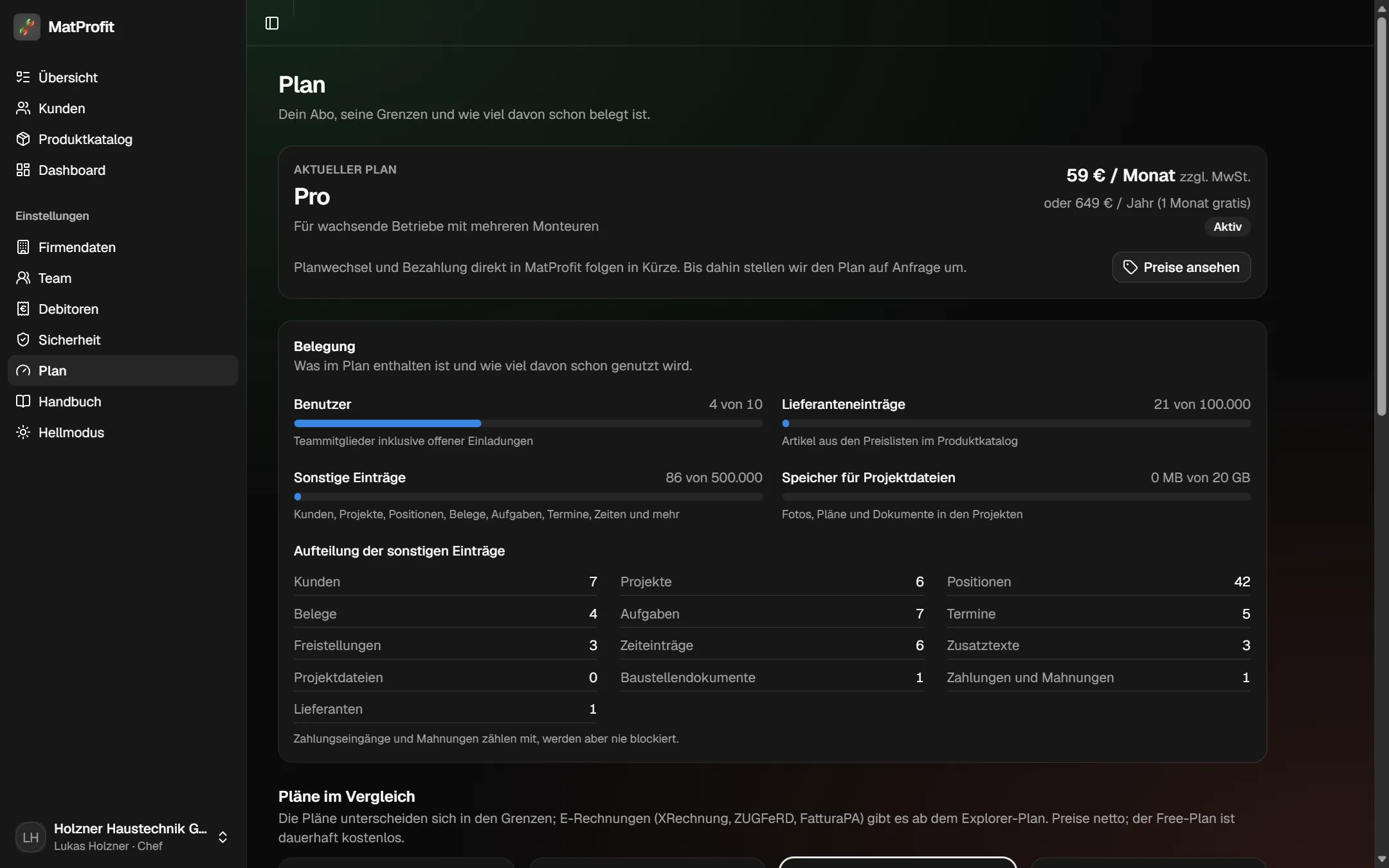
| Plan | Free | Explorer | Pro | Business |
|---|---|---|---|---|
| Preis (netto) | kostenlos | 29 € / Monat oder 319 € / Jahr | 59 € / Monat oder 649 € / Jahr | 119 € / Monat oder 1.309 € / Jahr |
| Benutzer | 1 | 3 | 10 | 25 |
| Lieferanteneinträge | 1.000 | 50.000 | 100.000 | 300.000 |
| Sonstige Einträge | 2.000 | 150.000 | 500.000 | 2.500.000 |
| Speicher für Projektdateien | 512 MB | 5 GB | 20 GB | 80 GB |
| E-Rechnung | – | ✓ | ✓ | ✓ |
- Ist eine Grenze erreicht, bleibt alles erhalten – nur neue Einträge dieser Art gehen erst nach einem Planwechsel. Zahlungseingänge und Mahnungen werden nie blockiert.
- Kündigen: Ein bezahlter Plan endet zum Ende des Abrechnungszeitraums; danach geht es im Free-Plan weiter. Liegen Ihre Daten über dessen Grenzen, haben Sie 30 Tage Zeit, sie zu exportieren und auszudünnen oder wieder einen größeren Plan zu wählen – danach werden die Einträge über der Grenze gelöscht, die ältesten zuerst.
- Konto schließen: Danach bleibt alles noch 60 Tage im Lesemodus zum Export erhalten und wird dann endgültig gelöscht.
- Zahlung offen: 7 Tage läuft alles normal weiter, danach ist MatProfit bis zur Zahlung nur lesbar.
- Preisänderungen: Die Preise der Pläne können angepasst werden. Eine Erhöhung erfahren Sie mindestens sechs Wochen vorher per E-Mail; sie gilt ab dem nächsten Abrechnungszeitraum (Jahresabo: ab der nächsten Verlängerung), bereits bezahlte Zeiträume bleiben gleich. Sind Sie nicht einverstanden, kündigen Sie bis dahin – sonst gilt der neue Preis (AGB Nr. 9).
Datenexport
„ZIP herunterladen“ exportiert alles: Belege als PDF und E-Rechnung, Mahnungen, abgeschlossene Baustellendokumente, Projektdateien, Ihr Logo und alle Tabellen (Kunden, Projekte, Positionen, Zeiten …) als CSV für Excel – jederzeit, auch im Lesemodus.
Kapitel 19
Belegnummern
Wie MatProfit nummeriert und wie Sie die Nummern einstellen.
Jede Belegart hat einen eigenen Nummernkreis: AN (Angebot), AU (Aufstellung), L (Lieferschein) und R (Rechnung und Gutschrift), dazu das Jahr – z. B. R26-1, R26-2 … Maßgeblich ist das Jahr des Belegdatums; jedes Jahr beginnt wieder bei 1.
- Unter Firmendaten → Belegnummern legt der Chef je Kreis und Jahr fest, mit welcher Nummer weitergezählt wird – z. B. beim Umstieg von einem anderen Programm. MatProfit warnt, wenn eine Nummer schon vergeben ist.
- Löschen Sie die Rechnung mit der höchsten Nummer, wird ihre Nummer wieder frei – so entsteht keine Lücke.
Schritt für Schritt: typische Abläufe
Kapitel 20
Vom Angebot zur Rechnung
Der häufigste Ablauf – vom ersten Anruf bis zur bezahlten Rechnung.
- 1Kunden anlegen: Kunden → „Hinzufügen“ (Name, Adresse, Steuernummer bzw. Partita IVA/Codice Fiscale).
- 2Projekt anlegen: beim Kunden „Hinzufügen“ – z. B. „Heizungstausch“.
- 3Positionen erfassen: Titel für die Abschnitte, Artikel über „Material erfassen“ oder Identnummer, Arbeitszeit als eigene Position (z. B. „Montage Fachkraft“, Einheit Std).
- 4Angebot erstellen: Belege → Angebot → Sprache wählen → Vorschau prüfen → „Angebot erstellen“ → PDF speichern und dem Kunden schicken.
- 5Auftrag ausführen: Mitarbeiter erfassen Material und Stunden im freigegebenen Projekt; Mengen anpassen.
- 6Optional Lieferschein: Belege → Lieferschein, beim Kunden unterschreiben lassen.
- 7Rechnung erstellen: Belegdatum und Zahlungsziel prüfen (Datum und Zahlungsbedingungen), dann Belege → Rechnung → „Rechnung erstellen“. PDF und – falls nötig – E-Rechnung herunterladen und verschicken.
- 8Zahlung verbuchen: In den Debitoren „Zahlung bestätigen“, sobald das Geld da ist.
Kapitel 21
Material auf der Baustelle erfassen (Mitarbeiter)
So arbeiten Ihre Monteure am Handy.
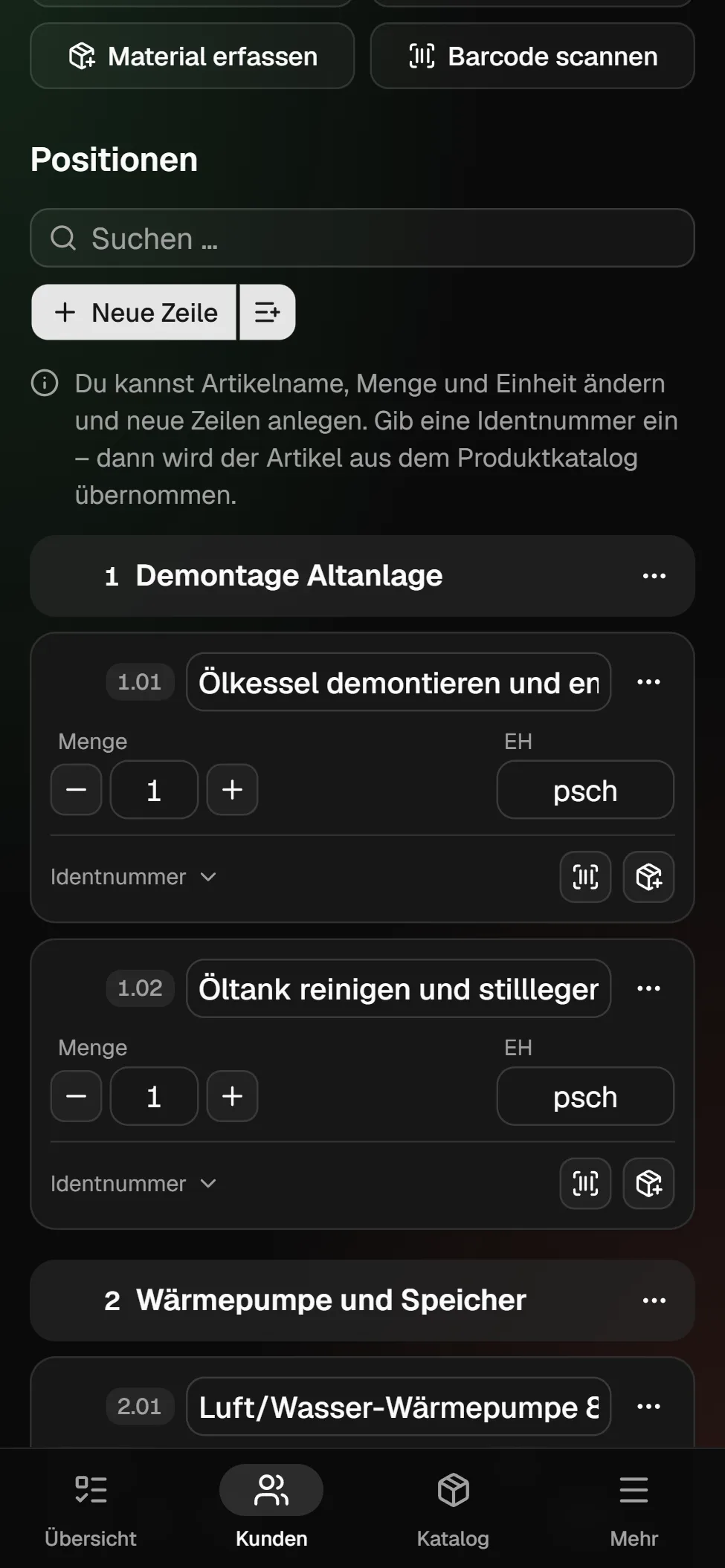
- 1Chef oder Büro geben Kunde und Projekt frei (Schalter „Für Mitarbeiter freigeben“ bei beiden).
- 2Der Mitarbeiter öffnet in der App Kunden → Kunde → Projekt.
- 3Material erfassen: „Barcode scannen“ und den Artikel abfotografieren, im Katalog suchen oder die Identnummer eintippen. Mengen mit + und − anpassen.
- 4Freie Positionen (z. B. „Sonderanfertigung“) mit „Neue Zeile“.
- 5Fotos der Baustelle unter „Projektdateien“, Arbeitszeit unter „Zeit erfassen“.
Kapitel 22
Neue Preisliste einspielen
Der Lieferant hat neue Preise geschickt – so bringen Sie alles auf Stand.
- 1Produktkatalog → Lieferant wählen → „Preisliste importieren“.
- 2Datei wählen; die gespeicherte Spaltenzuordnung wird übernommen – nur prüfen und importieren.
- 3Offene Projekte öffnen und „Preise aktualisieren“ klicken. Haken bei Positionen entfernen, deren Preis bleiben soll (z. B. vereinbarter Festpreis), dann übernehmen.
- 4Schon erstellte Angebote und Rechnungen bleiben unverändert. Soll der Kunde ein neues Angebot bekommen, das alte Angebot löschen und neu erstellen.
Kapitel 23
Eine Rechnung korrigieren
Fehler in einer erstellten Rechnung? Zwei Wege.
- Noch nicht verschickt und letzte Nummer
- Unter „Erstellte Belege“ auf den roten Papierkorb klicken. Hat die Rechnung die höchste Nummer und noch keine Zahlung oder Mahnung, wird sie gelöscht und die Nummer wieder frei. Positionen korrigieren und neu erstellen.
- Schon verschickt oder ältere Rechnung
- Belege → Gutschrift, als Bezug die Rechnungsnummer eintragen → „Gutschrift erstellen“. Die Rechnung gilt als storniert; Positionen korrigieren und eine neue Rechnung erstellen.
Kapitel 24
Zahlung verbuchen und mahnen
Den Überblick über offene Posten behalten.
- 1Einstellungen → Debitoren öffnen; der Filter „Überfällig“ zeigt, wer zu spät ist.
- 2Ist Geld eingegangen: „Zahlung bestätigen“, Betrag und Datum prüfen, speichern. Teilzahlungen sind möglich.
- 3Für eine überfällige Rechnung „Mahnen“: Mahnstufe (Zahlungserinnerung, 1., 2., letzte Mahnung), neue Frist und optional eine Gebühr wählen → „Mahnung erstellen“.
- 4Die Mahnung als PDF ansehen, speichern oder drucken und dem Kunden schicken. Alle Zahlungen und Mahnungen bleiben bei der Rechnung sichtbar.
Kapitel 25
Einen neuen Mitarbeiter einrichten
Vom Einladen bis zum ersten Einsatz.
- 1Einstellungen → Team → E-Mail eintragen, Rolle „Mitarbeiter“, „Einladen“ (oder den Link per WhatsApp schicken).
- 2Arbeitstitel zuweisen (z. B. Geselle).
- 3Kunden und Projekte, an denen er arbeitet, für Mitarbeiter freigeben.
- 4Im Kalender Termine zuweisen; im Task-Manager Aufgaben eintragen.
- 5Dem Mitarbeiter zeigen, wie er MatProfit am Handy als App installiert (Kapitel 3).
Kapitel 26
Stunden erfassen und Stundenzettel drucken
Für Lohnabrechnung, Kunden und Nachkalkulation.
- 1Täglich im Projekt unter „Zeit erfassen“ Von, Bis und Pause eintragen (Mitarbeiter für sich, Büro für alle).
- 2Am Monatsende: oben auf eine Person oder einen Arbeitstitel tippen, um nur diese Stunden zu sehen.
- 3Stundenübersicht öffnen, Arbeitszeiten und Summen ein- oder ausblenden und drucken bzw. als PDF speichern.
- 4Die Monatsstunden aller Projekte zeigt das Dashboard je Person.
Kapitel 27
Urlaub beantragen und genehmigen
Ohne Zettelwirtschaft.
- 1Mitarbeiter: Übersicht → Freistellung → „Beantragen“, Art und Zeitraum wählen.
- 2Chef oder Büro: den Antrag unter „Offene Anträge“ genehmigen oder ablehnen.
- 3Genehmigte Abwesenheiten stehen im Freistellungskalender und im Dashboard (Arbeitstage je Art). Feiertag im Zeitraum? Die Arbeitstage über das Kalender-Symbol anpassen.
Kapitel 28
E-Rechnung verschicken
Je nach Land etwas anders.
- Deutschland
- Unter „Erstellte Belege“ „E-Rechnung“ (XML) oder „ZUGFeRD-PDF“ herunterladen und per E-Mail an den Kunden schicken bzw. im Portal des Auftraggebers hochladen. Für Behörden die Leitweg-ID beim Kunden als Käuferreferenz eintragen.
- Österreich
- „E-Rechnung“ herunterladen und per E-Mail schicken oder bei öffentlichen Auftraggebern im Portal e-rechnung.gv.at hochladen.
- Italien
- „E-Rechnung“ (FatturaPA-XML) herunterladen und per PEC an das SdI schicken oder Ihrem Vermittler bzw. Steuerberater übergeben. Beim Kunden Codice destinatario oder PEC hinterlegen.
Kapitel 29
Baustellendokumente unterschreiben lassen
Vertrag oder Erklärung direkt beim Kunden auf dem Tablet.
- 1Beim Kunden den passenden Reiter öffnen (z. B. Werkvertrag) → „Neu“.
- 2Vorausgefüllte Angaben prüfen und ergänzen; die Vorschau zeigt das fertige Dokument.
- 3Ganz unten unterschreiben Kunde und Firma mit dem Finger.
- 4„Abschließen“ – die PDF wird archiviert. Herunterladen und dem Kunden schicken.
Kapitel 30
Umstieg von einem anderen Programm
Ohne Lücken in den Nummern starten.
- 1Firmendaten vollständig ausfüllen (Kapitel 2).
- 2Unter Firmendaten → Belegnummern je Nummernkreis die nächste Nummer eintragen (z. B. letzte Rechnung R26-78 → nächste 79).
- 3Die wichtigsten Kunden anlegen; die übrigen nach und nach, wenn ein neuer Auftrag kommt.
- 4Preislisten der Lieferanten importieren.
- 5Offene Rechnungen aus dem alten Programm dort weiter verfolgen – in MatProfit erscheinen in den Debitoren nur Rechnungen, die mit MatProfit erstellt wurden.
Kapitel 31
Handy verloren oder Passwort vergessen
Schnell wieder sicher.
- Passwort vergessen
- Auf der Anmeldeseite „Passwort vergessen?“, E-Mail-Adresse eintragen, den Link in der E-Mail öffnen und ein neues Passwort wählen. Danach sind alle Geräte abgemeldet.
- Handy verloren
- Am PC anmelden → Einstellungen → Sicherheit → das Gerät abmelden (oder alle anderen) und das Passwort ändern.
- Authenticator-App weg
- Mit einem Notfall-Code anmelden, die Zwei-Faktor-Anmeldung aus- und mit dem neuen Handy wieder einschalten.
- Mitarbeiter verlässt den Betrieb
- Chef: Einstellungen → Team → Person entfernen. Ihre erfassten Stunden bleiben erhalten.
Hilfe
Kapitel 32
Häufige Fragen und Lösungen
Bevor Sie dem Support schreiben – die meisten Fragen sind hier schnell beantwortet.
Ich habe kein Internet – geht MatProfit trotzdem?
Ja, für Positionen und Stunden in Projekten, die Sie auf dem Gerät schon einmal geöffnet haben. Die Änderungen werden übertragen, sobald wieder Internet da ist (Kapitel 3).
Wie lange bleibe ich angemeldet?
30 Tage ab der letzten Nutzung – jede Nutzung verlängert die Anmeldung. Auf fremden Geräten über das Menü abmelden; angemeldete Geräte sehen Sie unter Einstellungen → Sicherheit.
Ein Mitarbeiter sieht einen Kunden oder ein Projekt nicht.
Kunde und Projekt müssen „Für Mitarbeiter freigegeben“ sein. Termine sieht er nur, wenn sie ihm zugewiesen sind.
Die Einladung funktioniert nicht.
Einladungen gelten 48 Stunden. Ziehen Sie die alte Einladung zurück und laden Sie neu ein – oder schicken Sie den kopierten Link direkt. Auch den Spam-Ordner prüfen.
Ich kann nichts mehr anlegen.
Unter Einstellungen → Plan prüfen, ob eine Grenze erreicht ist. Bestehendes bleibt erhalten; nach einem Planwechsel geht es sofort weiter.
Oben steht „MatProfit ist im Lesemodus“.
Das Abo ist nicht aktiv (Konto geschlossen oder Zahlung offen). Ansehen, Herunterladen und Exportieren geht weiterhin; der Chef sieht unter Plan, was zu tun ist.
Es gibt keinen Knopf „E-Rechnung“.
E-Rechnungen gibt es nur für Rechnungen und Gutschriften und ab dem Explorer-Plan. Im Free-Plan erscheint stattdessen der Hinweis auf einen passenden Plan.
MatProfit meldet beim Erstellen, dass etwas fehlt.
Die Meldung nennt die fehlende Angabe, z. B. die Adresse des Kunden, die Partita IVA oder einen MwSt.-Sonderfall für 0 %. Ergänzen und erneut erstellen.
Ich möchte eine zweite Rechnung im selben Projekt.
Die erste Rechnung mit einer Gutschrift stornieren (Bezug = ihre Nummer) – danach ist eine neue Rechnung möglich. Für Teil- oder Abschlagsrechnungen legen Sie ein eigenes Projekt an.
Ich kann eine Rechnung nicht löschen.
Löschen geht nur bei der Rechnung mit der höchsten Nummer ohne Zahlung, Mahnung oder Gutschrift. Sonst mit einer Gutschrift stornieren (Kapitel 23).
Die Vorschau zeigt alte Positionen.
Kurz warten oder „Aktualisieren“ klicken. Ein schon erstellter Beleg ändert sich nie – mit „Zum Entwurf“ sehen Sie den aktuellen Stand.
Der Preislisten-Import klappt nicht.
.xls-Dateien in Excel als .xlsx speichern. Bei CSV das Trennzeichen ; oder , verwenden und prüfen, ob Identnummer und Preis zugeordnet sind.
Neue Preise erscheinen nicht im Projekt.
Positionen sind Kopien. Im Projekt „Preise aktualisieren“ klicken.
Der Barcode-Scanner öffnet keine Kamera.
Den Kamerazugriff im Browser erlauben. Ohne Live-Kamera „Foto vom Barcode“ wählen. Findet MatProfit nichts, ist der Barcode nicht in der Preisliste – nach Identnummer suchen.
Die Adresse passt nicht ins Kuvertfenster.
Die Kundenanschrift steht rechts oben etwa 5 cm unter dem Blattrand – passend für Fensterkuverts mit Fenster rechts. Beim Drucken „Tatsächliche Größe“ (100 %) wählen.
Ich habe mich ausgesperrt (zu viele Versuche).
Nach drei falschen Passwörtern ist das Konto eine Minute gesperrt. Kurz warten oder „Passwort vergessen?“ nutzen.
Keine E-Mail zum Zurücksetzen erhalten.
Spam-Ordner prüfen. Der Link lässt sich höchstens dreimal pro Stunde anfordern.
Auf dem Handy fehlt „App installieren“.
Ist MatProfit schon als App geöffnet, wird der Knopf nicht angezeigt. In einem eingebauten Fenster (z. B. aus Instagram) die Seite erst in Safari bzw. Chrome öffnen.
Wie sichere ich meine Daten?
Einstellungen → Plan → „ZIP herunterladen“: alle Belege, Dateien und Tabellen auf einmal.
Die Seite verhält sich seltsam.
Seite neu laden, den Browser aktualisieren und Erweiterungen wie Werbeblocker für MatProfit deaktivieren.
Kapitel 33
Rechtliches und technische Informationen
Was MatProfit leistet – und was Sie selbst prüfen.
- MatProfit erstellt Belege, E-Rechnungen und Baustellendokumente mit großer Sorgfalt nach den geltenden Vorgaben; die E-Rechnungen werden mit den offiziellen Prüfprogrammen getestet. Gesetze und Standards ändern sich jedoch – prüfen Sie Belege vor dem Versand.
- MatProfit ersetzt keine Rechts- oder Steuerberatung und ist kein Archivsystem. Die Aufbewahrungspflichten erfüllen Sie selbst, z. B. mit dem Datenexport.
- Es gelten die Allgemeinen Geschäftsbedingungen und der Vertrag zur Auftragsverarbeitung – beide auf der Website unter „Rechtliches“.
Die Baustellendokumente – Werkvertrag, Einsatzsicherheitsplan (ESP/POS) und Konformitätserklärung, für Deutschland und Österreich ebenso Werkvertrag, Gefährdungsbeurteilung, SiGe-Dokument sowie Fachunternehmer- bzw. Unternehmererklärung – sind Vorlagen, die MatProfit aus Ihren Angaben vorausfüllt. Prüfen Sie jedes Dokument vor dem Unterschreiben und Abschließen selbständig auf Richtigkeit und Vollständigkeit und passen Sie es an die jeweilige Baustelle an: Tätigkeiten, Gefährdungen und Schutzmaßnahmen, Arbeitsmittel, Personen, Termine, Preise, MwSt. und rechtliche Angaben. Für den Inhalt und die Einhaltung der Vorschriften (z. B. GvD 81/2008, MD 37/2008, ArbSchG, ASchG) bleibt Ihr Betrieb verantwortlich.
| Thema | Details |
|---|---|
| Belegarten | Angebot, Aufstellung, Lieferschein, Rechnung, Gutschrift, Mahnung |
| Formate | PDF; XRechnung und ZUGFeRD (DE), EN 16931 CII (AT), FatturaPA (IT); CSV im Export |
| Sprachen | App und Belege auf Deutsch, Italienisch und Englisch |
| Geräte | Aktuelle Browser auf PC, Tablet und Smartphone; als App installierbar |
| Daten | Server in der EU, verschlüsselte Übertragung, tägliche Sicherung |